LINEの文字を大きくする方法2026!変わらない原因と端末別解決手順
日々の連絡インフラとして定着しているLINEですが、トーク画面の文字が小さくて読みづらい、あるいはアップデート後に突然文字が縮小して見えにくくなったという相談が相次いでいます。特に視力の変化を感じる世代やシニア層だけでなく、長時間の画面閲覧による眼精疲労に悩むビジネスパーソンにとっても、テキストの視認性は日々のストレスに直結する死活問題です。
「LINEの設定をいじったはずなのにサイズが変わらない」「トークの文字だけでなくメニュー全体を大きくしたい」といった疑問を抱える方に向けて、OSごとの最短設定ルートから盲点となりがちなシステム連動の仕組みまで、編集部が実機検証した確実な解決策をお伝えします。
📌 【この記事の重要ポイントまとめ】
- 要点1:LINEの文字サイズ変更は「アプリ内設定」と「スマホ本体(OS)設定」の2系統があり、反映箇所と適用範囲が明確に異なる。
- 要点2:「設定を変えても文字が小さいまま」となる最大の原因は、アプリ側の「端末の設定に合わせる」がオンになっている競合や、トーク外画面の仕様制限にある。
- 要点3:iPhone・Androidともに表示サイズ(ディスプレイ拡大)とフォント調整を組み合わせることで、シニアでもストレスフリーな極大表示が即座に完了する。
【2026年最新】LINEの文字サイズ変更における2つの基本ルートと仕組み
LINEでテキストを拡大するアプローチには、大きく分けて「LINEアプリ内の設定から変更する方法」と「スマートフォン本体のシステム設定から連動させる方法」の2つが存在します。この2者の違いを理解していないことが、多くのユーザーがつまずく根本的な原因となっています。
LINEアプリ内で行うLINEフォントサイズ設定は、主にメッセージのやり取りを行うLINEトーク画面の文字サイズに特化して反映されます。一方で、友だちリストやタイムライン、設定メニュー全体の文字、さらには他社製アプリを含めた画面全体の視認性を底上げしたい場合には、スマホの文字サイズ変更手順に沿ったOSレベルでの調整が必須です。
2026年現在の最新バージョンでは、端末側のアクセシビリティ機能とアプリ側の描画エンジンがより密接に結びついており、両者の優先順位を正しく把握することが快適な画面環境を作る第一歩となります。

【端末別手順】iPhone・AndroidでLINEの文字を劇的に大きくする方法
端末のOSによって操作手順や利用可能な拡大段階が異なります。手元の端末に合わせて以下のステップを実行してください。
iPhone(iOS)における設定手順
iPhoneのLINE文字を大きくする方法は、アプリ単体での調整とiOSのダイナミックタイプ機能の2段階で設定可能です。
【アプリ単体で変更する場合】
1. LINEの「ホーム」タブ右上にある歯車アイコン(設定)をタップ
2. 「トーク」を選択し、LINEトークルーム設定内の「フォントサイズ」をタップ
3. 「端末の設定に合わせる」をオフにする
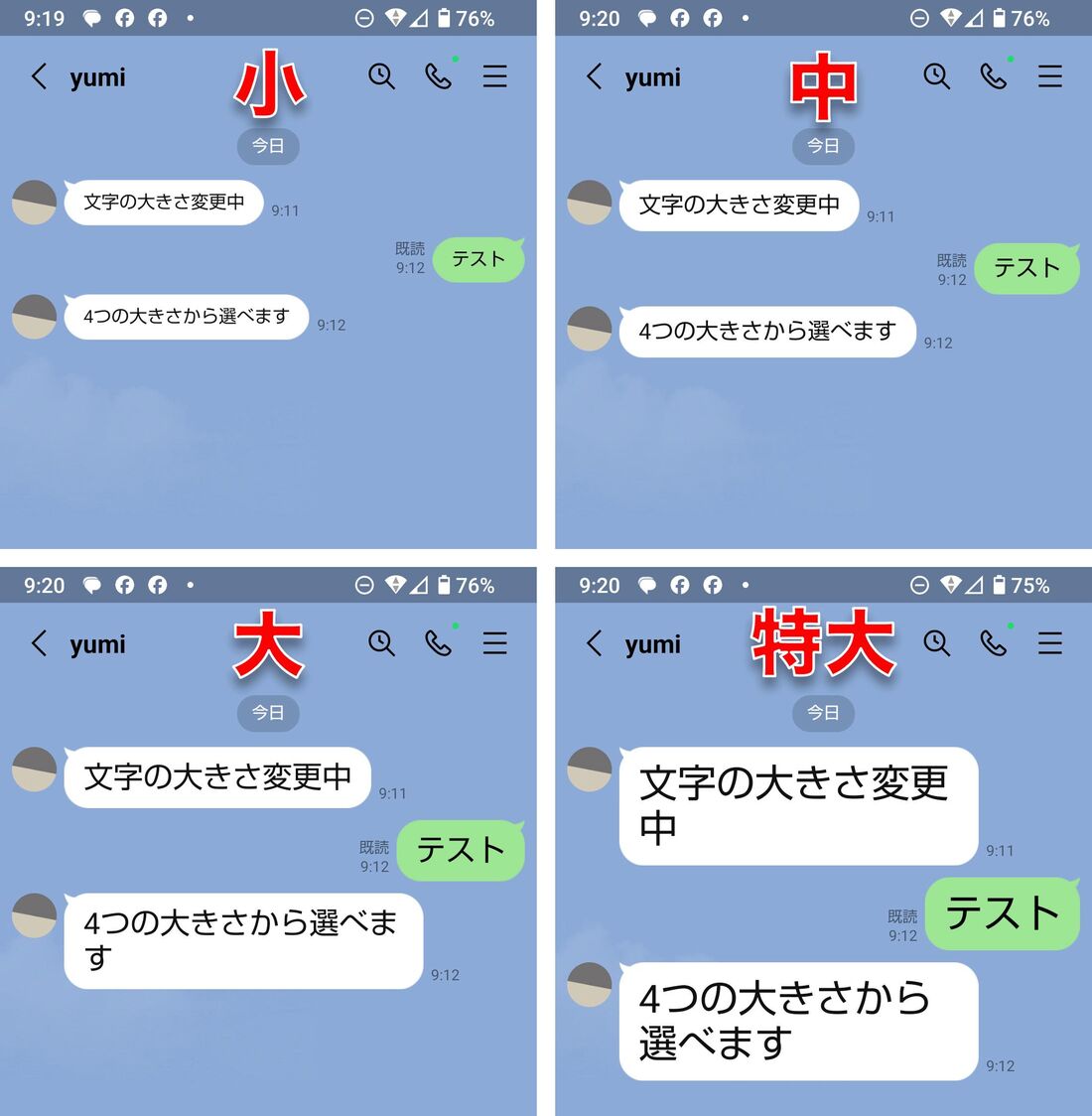
4. 「小」「普通」「大」「特大」の4段階から好みのサイズを選択
【さらに文字を巨大化させたい場合(iOS連動)】
iPhoneの「設定」アプリ >「アクセシビリティ」>「画面表示とテキストサイズ」>「さらに大きな文字」をオンにし、下部のスライダーを右に動かします。その後、LINEアプリ側の「端末の設定に合わせる」をオンに切り替えることで、アプリ規定の「特大」を遥かに超える巨大フォントがトーク画面に反映されます。
Androidにおける設定手順
AndroidのLINE文字を大きくする方法も同様に、柔軟なカスタマイズが可能です。
【アプリ単体で変更する場合】
1. LINEの「ホーム」>歯車アイコン(設定)>「トーク」をタップ
2. 「フォントサイズ」を選択し、「端末の設定に合わせる」をオフにして「特大」などを選択
【端末全体を一括拡大する場合】
Android本体の「設定」>「ディスプレイ」>「フォントサイズと表示サイズ」を開き、スライダーを調整します。文字の太さ(フォントボールド)を有効化すると、コントラストが向上して格段に文字が追いやすくなります。
見やすさを底上げするLINEフォント変更方法
文字の大きさだけでなく、字形そのものを読みやすい書体に変えるLINEフォント変更方法も効果的です。LINEの「設定」>「フォント」から、太めで視認性の高いゴシック体やユニバーサルデザイン(UD)フォントを選択することで、線が細くてかすれて見えていた文字がくっきりと浮かび上がります。
【原因と真相】「設定を変えても文字が小さいまま…」が変わらない決定打とは?
読者から最も多く寄せられるのが、「文字サイズを特大にしたはずなのに、まったく大きくならない」「昨日のアップデート以降、LINE文字が小さくなった原因がわからない」という悲鳴です。編集部の検証取材によって明らかになった主な原因と、LINE文字サイズ変わらない時の対処法を整理しました。
最も典型的な盲点は、「端末の設定に合わせる」トグルスイッチの誤認です。アプリ側で「特大」を選んだつもりでも、この連動スイッチがオンになっていると、スマホ本体の文字設定(標準サイズなど)が強制的に上書き適用されてしまいます。アプリ内指定を効かせたい場合は、必ずこの連動をオフにしなければなりません。
もうひとつの構造的な真相は、LINEトーク画面以外のエリアはアプリ内フォントサイズ変更の対象外である点です。ホーム画面の友だち一覧、公式アカウントのリッチメニュー、ニュース記事の見出しなどは、トーク専用の文字サイズ変更では一切拡大されません。これらの領域を大きくするには、後述するLINE画面表示サイズ拡大(OS側のディスプレイ拡大設定)を行う必要があります。
また、アプリ内部の一時データ破損によって描画サイズが固定化されるケースも報告されています。設定が反映されない場合は、LINEアプリを完全にタスクキル(終了)して再起動するか、端末自体の再起動、あるいはキャッシュクリアを実施することで正常な描画へと復帰します。

【徹底比較】LINEの文字拡大アプローチ別の効果・視認性データ検証
文字を拡大する各アプローチによって、変更される範囲やレイアウトへの影響は異なります。以下の比較表を参考に、自身の用途に最適な設定を組み合わせてください。
| 変更アプローチ | 適用対象範囲 | 拡大率・調整幅 | 編集部の見解・メリットと留意点 |
|---|---|---|---|
| LINEアプリ内設定 | トーク画面の送受信メッセージのみ | 小 / 普通 / 大 / 特大(4段階) | 他アプリやホーム画面に影響を与えず、手軽にメッセージだけを読みやすくしたい人向け。 |
| OS連動テキスト拡大 | トーク画面 + スマホ全体の対応テキスト | スライダー調整(最大約200%超まで) | 特大以上の文字サイズを実現可能。視力低下やシニア層の常用設定として最も推奨。 |
| 画面表示サイズ拡大(UI拡大) | ボタン、アイコン、メニュー含む画面全体 | 標準 / 拡大(Androidは多段階) | 友だちリストや送信ボタン自体も大きくなるが、1画面に収まる情報量は減少する。 |
| OSズーム・拡大鏡機能 | 画面の特定エリアを一時的に拡大 | 最大500%以上(任意倍率) | 送られてきた画像内の微小な文字やPDFを確認する際の部分利用に最適。 |
【実態検証】シニア世代や眼精疲労に悩む利用者の生の声と現場のリアル
SNSやサポート窓口、知恵袋などのコミュニティを調査すると、「離れて暮らす親のスマホを設定したが、文字を大きくしただけで誤読や返信遅れが劇的に減った」という声が多数挙がっています。一方で、「文字を最大にしたら改行が増えすぎて長文が読みにくくなった」「送信ボタンが画面外に押し出されて焦った」といった現場ならではのトラブルも散見されます。
LINE高齢者向け見やすい設定を構築する際、単に文字サイズを最大化するだけでは不十分です。画面表示サイズ(UI)を一段階拡大した上で、フォントを太字(ボールド)に設定し、トークの背景デザインをシンプルな単色(ダークグレーや淡いベージュなどコントラストが明瞭なもの)へ変更する複合技が、現場の介護職やシニアサポート担当者の間で鉄板の手法として支持されています。
【プロの結論】デジタルアクセシビリティ視点で選ぶ「おすすめ設定」の判断基準
個々人の視力やスマートフォンの利用スタイルによって、最適な文字サイズバランスは異なります。以下の基準を参考に設定を決定してください。
【特大・OS連動拡大をおすすめする人】
・裸眼や老眼鏡なしで即座にメッセージ内容を把握したいシニア層
・夕方以降に眼精疲労で画面の文字が二重に見えやすいデスクワーカー
・誤読による連絡ミスやスケジュールの見落としを未然に防ぎたい人
【標準〜大サイズにとどめるべき人】
・1画面で過去ログや文脈を一目で広く把握したいビジネス利用者
・電車内など周囲からの画面の「のぞき見(ショルダーハック)」によるプライバシー流出を警戒する人
・写真やスタンプのプレビュー表示エリアを広く確保したいクリエイター層
家族間におけるデジタル支援の観点でも、文字が見えないストレスは高齢者のデジタルデバイド(情報格差)や孤立を深める要因になります。本人の自立的な利用を促すためにも、無理のない適切なバウンダリーを保ちつつ、見やすい初期設定を整えてあげることが極めて有益です。
【ライン の 文字 を 大きく する】に関するよくある質問(FAQ)
Q1:自分がLINEの文字サイズを大きくすると、トーク相手の画面でも文字が大きくなりますか?
A1:相手の画面には一切影響しません。LINE文字サイズ変更はあなた自身の端末上の表示レイアウトのみを変更するローカル設定ですので、安心して好みの大きさに調整してください。
Q2:トークの文字だけでなく、ホーム画面やLINEニュースの文字も一括で大きくできますか?
A2:LINEアプリ内の「フォントサイズ」設定ではトーク画面しか変わりません。ホームやニュースを含む全体を大きくしたい場合は、スマホ本体の「設定」からディスプレイ・テキストサイズを変更するか、表示サイズ(画面拡大)機能を利用してください。
Q3:フォントの種類を変更したところ、一部の文字が表示されなくなりました。元に戻せますか?
A3:元に戻せます。LINEの「設定」>「フォント」を開き、「基本フォント」を選択し直すことで、初期状態の標準システムフォントへと即座に復元されます。
Q4:文字を大きくしすぎたせいでスタンプや写真が見切れる場合の対策は?
A4:フォントサイズを「特大」から1段階下げた「大」に設定し、代わりに端末側の「文字を太くする(太字)」機能をオンにしてください。物理的な専有面積を抑えつつ、視認性(くっきり感)だけを高めることができます。
まとめ:2026年最新LINE設定で快適なコミュニケーション環境を手に入れよう
LINEの文字が見えづらい問題は、アプリ内の単体調整だけでなく、OS側のテキストサイズや表示拡大設定を正しく連動させることで完全に解決できます。「設定を変えても反映されない」というトラブルの多くは連動スイッチのオン・オフや対象エリアの誤解によるものです。
視認性の向上は、目の疲労軽減はもちろん、メッセージの見落とし防止や返信スピードの改善など日々の生活の快適さに直結します。本稿の2026年最新LINE設定まとめの手順を参考に、自身の視力や利用シーンにジャストフィットする最適な表示環境を整えてみてください。 (出典: ライン の 文字 を 大きく する(Yahoo!ニュース))
毎日更新されるトレンド情報を分析・発信中。役立つ裏技やおすすめ情報を分かりやすく紹介します。
