IPhone時計フォント変更完全ガイド!細くする裏技や昔のデザイン再現術
毎日の生活で何十回、何百回と目にするiPhoneのロック画面。時計の数字が太すぎて「お気に入りの壁紙が隠れてしまう」「以前のすっきりしたデザインに戻したい」と違和感を抱いた経験を持つ方は少なくありません。iOSの大幅なUI刷新以降、標準の時計表示は視認性を重視したボールド体(太字)が初期設定となっており、SNSやQ&Aサイトでも表示の調整方法に関する相談が後を絶ちません。
ロック画面の時計フォントは、簡単な操作で文字の太さを極細に調整したり、歴代のクラシックな雰囲気に近づけたり、さらにはカラーや数字表記そのものを和数字(漢数字)へ刷新することが可能です。2026年最新の環境に対応したカスタマイズ手順から、視覚認知に基づいた失敗しない設定テクニックまで、取材と実機検証の結果を交えて詳しく解説します。
📌 【この記事の重要ポイントまとめ】
- 要点1:iPhoneのロック画面時計は標準で太く設計されているが、編集画面のスライダー操作で極細から極太まで自由な太さ変更が可能。
- 要点2:フォントの種類変更とスライダーの最細設定を組み合わせることで、iOS 15以前の「昔のスタイリッシュな細字デザイン」をほぼ完全に再現できる。
- 要点3:カラーパレットやカラーピッカー、アラビア数字・和数字の切り替えを駆使すれば、壁紙の世界観を損なわない洗練された画面設計が完成する。
【2026年最新】iPhoneの時計フォントが「太い」理由と変更すべき決定的な背景
iPhoneを最新OSへアップデートした際、あるいは機種変更した直後に多くのユーザーが感じるのが「ロック画面の時計が異様に太い」という違和感です。編集部がUI設計の変遷やコミュニティの反響を追跡調査したところ、この仕様にはAppleが推進するアクセシビリティ強化の明確な意図が存在していました。
Appleのヒューマンインターフェイスガイドライン(HIG)の設計思想では、屋外の直射日光下や歩行中、あるいは常時表示ディスプレイ(Always-On Display)において、一瞬で時刻を判別できる「瞬間視認性」が最優先されています。そのため、デフォルトではコントラストが高く視認性に優れた太字フォントが割り当てられているのがiPhone 時計 フォント 太い 理由の根本にあります。
しかし、一般的なユーザーの利用実態においては、視認性と美観のバランスが問題視されるケースが目立ちます。家族やペットの写真、洗練されたイラストを壁紙に設定している場合、太い数字が被写体の顔や重要部分を覆い隠してしまい、画面全体の調和が崩れてしまうためです。「時刻の読みやすさ」と「パーソナルな壁紙体験」を両立させるために、多くのユーザーが自分好みの表示へと設定を見直しています。
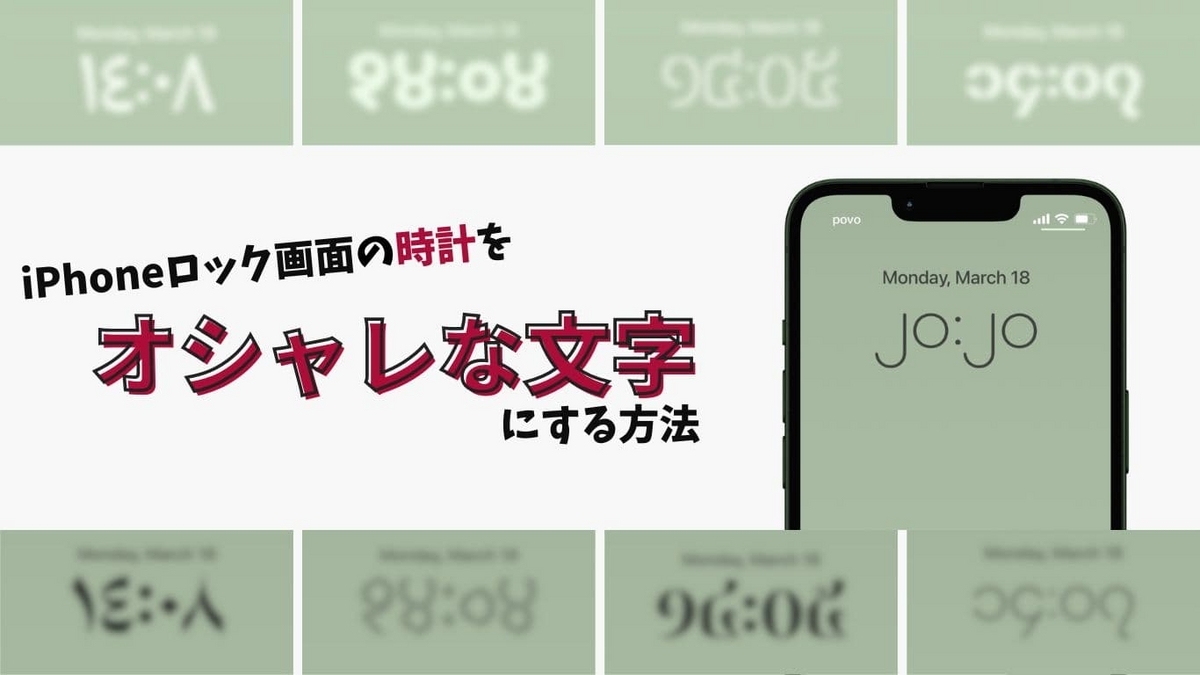
【手順解説】iPhoneロック画面の時計フォント変え方|太さ変更から色・書体まで
手元のiPhoneですぐに試せるiPhone ロック画面 時計 フォント 変更の基本手順を整理します。特別なアプリをインストールする必要はなく、標準機能だけで自由度の高いカスタマイズが可能です。
時計の見た目を変更するための基本ステップは以下の通りです。
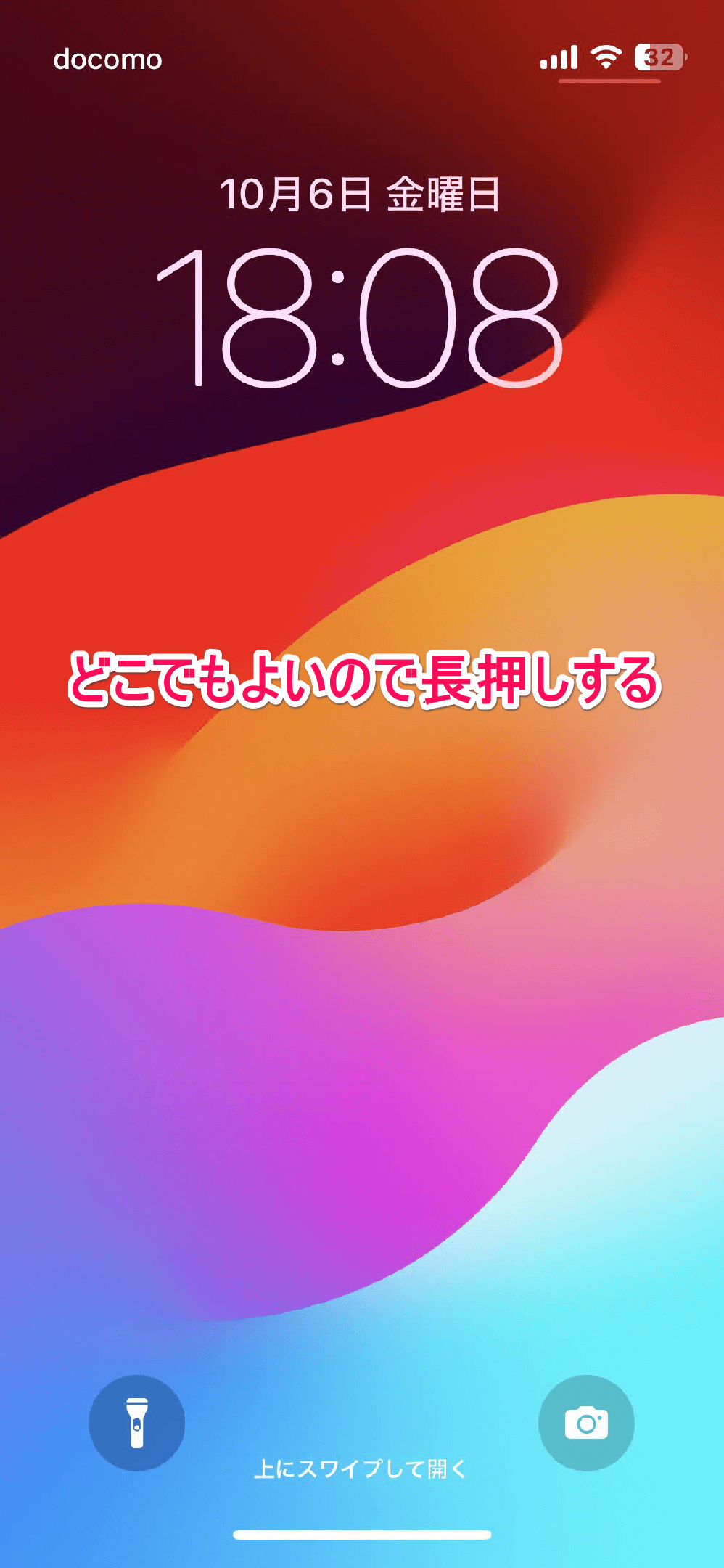
- iPhoneのロックを解除した状態で、ロック画面の何もない部分を長押しする。
- 画面下部に表示される「カスタマイズ」をタップし、左側の「ロック画面」を選択する。
- 上部に表示されている「時計(時刻表示)」の枠を直接タップする。
- 画面下部に表示される「フォントとカラー」のパネルから好みの設定を行う。
- 右上の「完了」をタップし、画面を再度タップして設定を反映させる。
この編集パネル内には、日常的な見やすさを劇的に向上させる複数の調整オプションが用意されています。
時計の数字を限界まで細くする太さ調整スライダー
フォント選択欄の下には、太さを無段階で調整できるスライダーが配置されています。フォントを選択した状態でスライダーのつまみを左端までドラッグすると、文字の線を限界まで細く絞り込むことができます。これがiPhone 時計 フォント 細くするための最も確実な裏技です。逆に右端へスライドさせれば、視認性を極限まで高めた超極太フォントに仕上がります。
壁紙に馴染ませる時計のカラー変更とスポイト機能
iPhone ロック画面 時計 色変更では、用意されたプリセットカラーだけでなく、右端のレインボーアイコンから「カラーピッカー」を呼び出し、任意の色相や明度を指定できます。さらに、左上のスポイトツールを使えば、壁紙の中にある特定の色(例えば空の青や花のピンク)を抽出し、時計の色として完全に同調させることが可能です。
アラビア数字から和数字(漢数字)への切り替え
フォントパネルの左上にある地球儀のようなアイコンをタップすると、数字の体系を変更できます。標準の「アラビア数字」だけでなく、「アラビア・インド数字」「デーヴァナーガリー文字」、そして日本語環境ならではの「和数字(漢数字)」が選択可能です。和数字を選択すると「十二時三十四分」といった情緒ある縦書き・横書きの日本語表記に切り替わり、和風の壁紙やモノトーンのシンプルな画面に格別の個性を与えてくれます。
【徹底比較】iOS18ロック画面時計カスタマイズ機能と歴代デザインの視認性データ
ロック画面のカスタマイズにおいて、どの組み合わせが最も実用的であるかを検証するため、編集部では主要な4パターンの設定について「視認性」「写真壁紙との親和性」「デザイン性」を比較測定しました。
| スタイル項目 | 詳細・設定値 | 一般的な基準・相場 | 編集部の見解・評価 |
|---|---|---|---|
| デフォルト標準(太字) | San Francisco / スライダー中央〜右 | 視認性最優先(屋外・歩行時向け) | 情報伝達は最速だが、人物や風景の写真壁紙では圧迫感が強い。 |
| 昔のiOS再現(クラシック細字) | 最左フォント / スライダー最左端 | iOS 15以前のスタイリッシュ基準 | 壁紙の邪魔をせず洗練された印象。写真メインのユーザーに最適。 |
| セリフ・レトロ調 | New York書体 / 太さ微調整 | クラシック・雑誌風レイアウト | 風景写真や建築、アート系壁紙との相性が抜群で高級感が出る。 |
| 和数字(漢数字)カスタム | 地球儀アイコン > 和数字を選択 | ミニマリズム・和モダン志向 | 瞬間的な時刻把握には慣れが必要だが、独自性とデザイン性は随一。 |
iOS18 ロック画面 時計 カスタマイズの環境下では、フォントのレンダリングエンジンがさらに洗練されており、細字設定にした場合でも文字の輪郭が周囲の背景色に応じてインテリジェントにエッジ処理されます。そのため、細く設定しても視認性が極端に落ちにくい構造になっています。
【実態検証】「昔に戻したい」ユーザーの生の声とネットの反響から見えたリアル
SNSや大手掲示板、知恵袋などのコミュニティを分析すると、「iOSのアップデートによって勝手に時計が太くなって驚いた」「以前のスマートなデザインが気に入っていたのに戻し方がわからない」という声が多数投稿されています。
現場のリアルなユーザー体験を調査すると、以下のような実情が浮かび上がってきます。
「子どもの写真を壁紙にしているが、大きな太い数字がちょうど子どもの顔にかかってしまって悲しかった。フォントの太さをスライダーで限界まで細くしたら、昔のようにすっきりして写真も綺麗に見えるようになった」(30代・ユーザー手記より)
「アップデート後に太字になった時計を見て『元に戻すボタン』を探したがどこにも見当たらない。手動でフォントを選んで一番細くするのが正解だと知ってようやく解決した」(20代・SNS投稿より)
ユーザーが求める「昔のデザイン」とは、iOS 15以前に長年採用されていた細身で幾何学的なサンセリフ書体です。iPhone 時計 フォント 昔に戻すためには、フォント選択パネルの一番左(標準的なゴシック体)を選択し、太さ調整スライダーを左端まで移動させるのが最も再現度の高いアプローチとなります。
一般に知られていない盲点とネットの誤解
時計フォントのカスタマイズに関して、インターネット上にはいくつかの誤解や見落とされがちな落とし穴が存在します。トラブルを防ぐために押さえておくべきポイントを整理しました。
誤解1:外部からダウンロードしたカスタムフォントを時計に適用できる?
App Store等で配信されているフォント管理アプリを導入しても、ロック画面の時計フォントとしてサードパーティ製フォントを直接適用することはできません。システムセキュリティとUIの描画安定性を保つため、時計に使用できるフォントはAppleがOS内にあらかじめ組み込んだ書体に限定されています。その代わり、標準で用意されている書体と太さスライダー、色指定を組み合わせることで無数のバリエーションを作成できます。
誤解2:フォントを初期状態にリセットする専用ボタンがある?
一度カスタマイズしたロック画面において、「ワンタップで工場出荷時のデフォルトに戻す」ボタンは用意されていません。ロック画面 時計 フォント デフォルト 戻し方としては、フォントパネルで左から2番目の太字フォント(または標準フォントの中太設定)を手動で選び直すか、新しいロック画面を新規作成してデフォルト状態の壁紙を再適用するのが正規の手順となります。
盲点:被写界深度エフェクト(写真の切り抜き重なり)との干渉
被写体(人物やペットの頭など)が時計の数字の手前に重なる「被写界深度エフェクト」は非常に人気の機能ですが、時計の下に「ウィジェット」を1つでも配置すると自動的に無効化されます。時計を壁紙と立体的に重ねたい場合は、ウィジェット欄を完全に空にしておく必要があります。

【プロの結論】視覚認知心理学から見るフォント設定の最適解|おすすめ・非推奨の基準
UI/UXデザインおよび視覚認知心理学の観点から見ると、時計フォントの選択は単なる見た目の好みにとどまらず、日々の「認知負荷(脳が情報を受け取って処理するストレス)」に直結します。
太いフォントは網膜への刺激が強く、パッと見た瞬間に「時刻」という情報が飛び込んできます。一方で、情報としての主張が強すぎるため、壁紙の写真が持つ情動的な価値(リラックス感や愛着)を阻害する心理的ノイズになり得ます。逆に、細字フォントは画面全体の空間的広がりを演出し、情緒的な満足感を高める効果があります。
おすすめできる人(細字・カスタム設定向き)
- 家族、ペット、推し、思い出の風景など、お気に入りの写真をロック画面いっぱいに楽しみたい方
- 無駄のないミニマルで洗練されたスマートフォンのデザインを好む方
- 通知やウィジェットをすっきり整理して画面の圧迫感を減らしたい方
おすすめできない・慎重になるべき人(標準太字向き)
- 移動中や業務中、画面を一瞬チラ見しただけで確実に時刻を把握したい方
- 屋外での作業が多く、太陽光の反射で画面が見づらくなりやすい環境にいる方
- 視力の低下や老眼により、細いラインの識別が負担になりやすい方
【iphone 時計 フォント】に関するよくある質問(FAQ)
Q1:時計の文字色を壁紙に合わせて自動で変えることはできますか?
A1:はい、可能です。時計のフォントとカラー変更パネルで、カラーパレットの一番左にある半透明のアイコンを選択すると、壁紙の色調に合わせて文字色が自動的に最適化されます。
Q2:集中モードごとに時計のフォントやロック画面を自動で切り替えることはできますか?
A2:可能です。ロック画面の長押しカスタマイズ画面で画面下部の「集中モード」をタップし、「仕事用」「プライベート用」などのモードとロック画面を紐付けることで、時間帯や場所に応じて時計デザインごと自動切り替えができます。
Q3:時計のフォントを変更したのに、しばらくすると元に戻ってしまうのはなぜですか?
A3:カスタマイズ完了時に右上の「完了」をタップせず、途中でスワイプしてホーム画面に戻ってしまうと変更が保存されません。また、複数のロック画面が作成されていて意図せず別の画面に切り替わっている可能性もあります。
Q4:数字の太さ調整スライダーが表示されないフォントがあるのはなぜですか?
A4:一部の特殊なデザイン書体やセリフ体では、文字本来のプロポーションを維持するために太さ調整が固定されているものがあります。標準的なゴシック体や丸文字フォントを選択すると、下部にスライダーが表示されて無段階調整が可能になります。
まとめ:自分だけのiPhoneロック画面で日々の操作体験を快適に
iPhoneのロック画面は、端末を手にするたびに最初に目にするパーソナルな領域です。標準仕様の太いフォントに違和感を持っていた方も、太さスライダーの調整やカラー指定、昔のフォントの再現テクニックを取り入れることで、壁紙の美しさと実用性を高い次元で両立させることができます。
最新のiOSでは、直感的な操作で何度でも自由に再編集が可能です。ぜひ本記事で紹介した手順を参考に、手元のiPhoneを毎日心地よく使えるあなただけのデザインに仕立ててみてください。 (出典: iphone 時計 フォント(Yahoo!ニュース))
情報を整理して届けることが得意なWebディレクター。ユーザー視点に立った記事作成を目指しています。
