LINE・Teamsのステータスメッセージとは?設定法と好印象な例文・心理を解剖
目次
📌 【この記事の重要ポイントまとめ】
- 要点1:ステータスメッセージは自身の近況や稼働状況を伝えるプロフィールの補助欄であり、LINE(最大500文字)やTeams(最大280文字)で手軽に設定可能。
- 要点2:メッセージの更新時に友だちへプッシュ通知が直接飛ぶ仕様はないものの、プロフィールの更新バッジやタイムライン共有設定により変更が把握されるケースがある。
- 要点3:好印象を残す秘訣は簡潔さと配慮であり、過剰な「匂わせ」やネガティブ表現を避け、心理的バウンダリーを保った自己開示を心がけることがトラブル回避の鉄則。
【機能解説】ステータスメッセージとは?LINEとTeamsにおける役割と基礎知識
ステータスメッセージとは、各種SNSやビジネスチャットツールにおいて、ユーザー名の下やプロフィール画面に表示できる短いテキスト枠を指します。直接相手にメッセージ(DM)を送るほどではないものの、自分の「現在の状況」「連絡可能な時間帯」「心情」「大事な連絡事項」などを緩やかに周囲へ共有できる点が特徴です。 LINEにおいては、旧バージョンの「ひとこと」機能がアップデートによって発展したもので、ステータスメッセージ文字数制限は最大500文字に設定されています。ただし、友だち一覧画面で一目で視認できるのは最初の20〜30文字程度であり、長文を入力した場合はプロフィール画面を開かなければ全文は読めません。加えて、近年はLINEプロフィールBGM設定と連動させ、好きな楽曲のタイトルと共に気分を表現するカルチャーも定着しています。 一方、ビジネス現場で標準ツールとなっているMicrosoft Teamsにおけるステータスメッセージは、業務効率化のツールとして厳格に運用されています。文字数は最大280文字で、「外出中」「本日は15時まで会議」「休暇中につき緊急連絡は〇〇へ」といった稼働状況を明示し、相手がメンションを飛ばす際やチャット画面を開いた瞬間にポップアップ表示させる仕組みが整っています。 プライベートでは自己表現や緩やかな近況共有、ビジネスでは業務のトリアージ(優先度判断)という明確な役割分担が存在しており、プラットフォームごとの特性を把握した使い分けが求められます。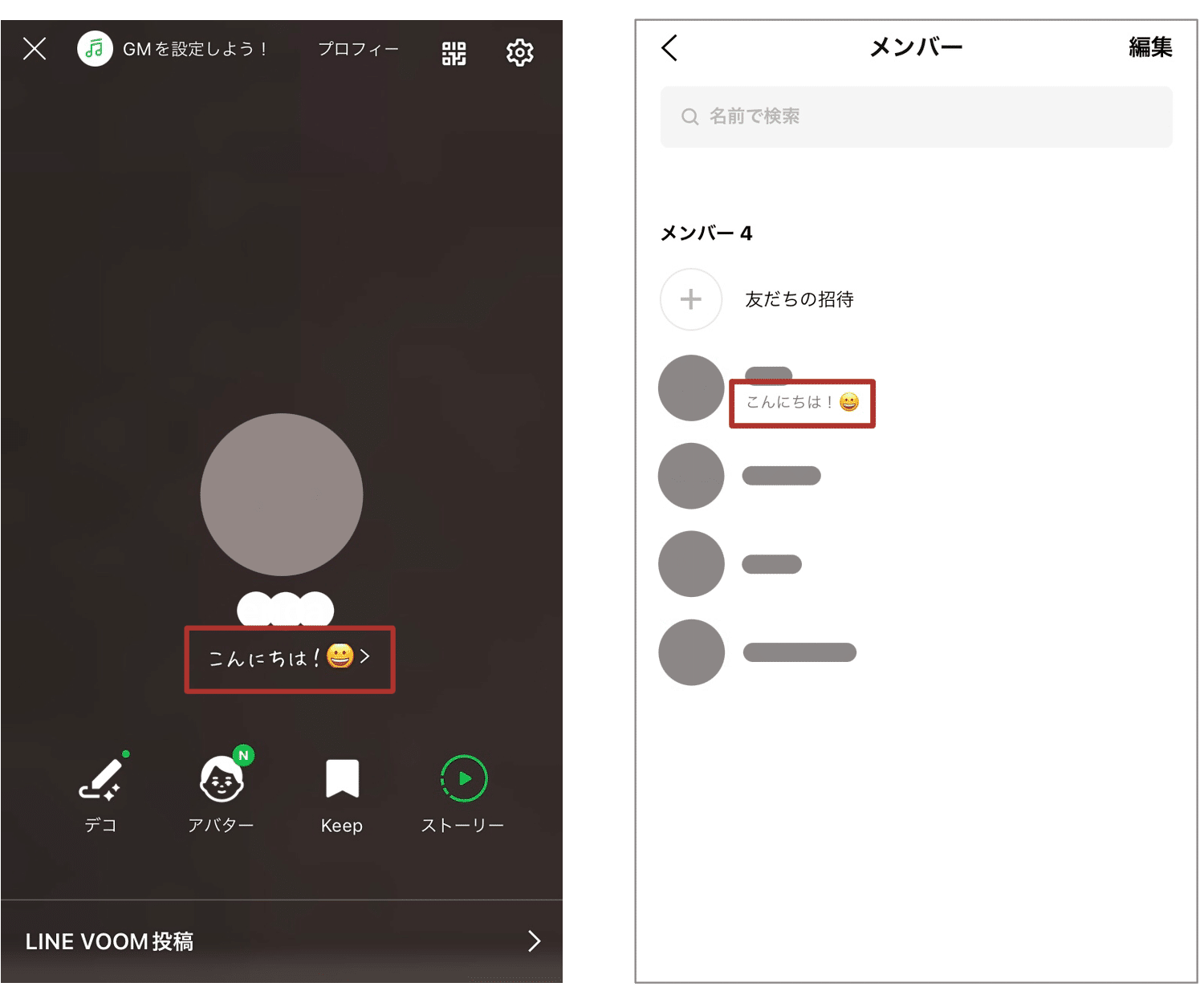
【データ比較】主要アプリのステータス機能比較|文字数・通知・公開範囲の違い
プラットフォームごとに異なるステータスメッセージの仕様を客観的に比較するため、主要ツールのスペックと運用実態を一覧表に整理しました。| 項目 | 詳細・数値データ | 一般的な基準・相場 | 編集部の見解・評価 |
|---|---|---|---|
| LINE(個人向け) | 最大500文字(一覧表示は20〜30文字) | 10〜30文字の短文が主流 | 長文より一覧で読み切れる一言が視認性と好感度の面で圧倒的に有利。 |
| Microsoft Teams(業務向け) | 最大280文字+自動消去タイマー機能 | 不在理由や連絡可能時間(15〜40文字) | 有効期限(1時間/今日中など)の設定により情報更新の放置ミスを防げる。 |
| 変更時の通知仕様 | プッシュ通知なし(アイコンに緑点・バッジ表示) | サイレント更新が基本仕様 | 相手端末へのポップアップ通知はないが、友だち一覧上位の更新順並び替え等で露出する。 |
| 過去ログ・履歴公開 | 公開履歴一覧なし(最新の1件のみ常時表示) | 上書き保存で過去分は非公開 | 公式機能として履歴一覧を他者が閲覧することは不可能。 |
【実践ガイド】失敗しない設定手順と削除・非表示テクニック
日常的に利用するツールだからこそ、正しい登録および削除の手順を頭に入れておくことが大切です。操作手順を簡潔にまとめました。LINEでの登録と更新手順
1. ホーム画面右上の「歯車マーク(設定)」または自身の「プロフィールアイコン」をタップ。 2. 「ステータスメッセージ」の項目を選択。 3. 任意のテキストを入力し、「保存」を押す。LINEでのステータスメッセージ消し方・削除手順
一度設定したメッセージを白紙(未設定状態)に戻したい場合、手順は極めてシンプルです。 1. プロフィール設定画面から「ステータスメッセージ」入力欄を開く。 2. 入力されている文字をすべてバックスペース(削除キー)で消去し、空欄にする。 3. 空欄のまま「保存」をタップする。 これだけで過去のメッセージは消去され、プロフィール上には何も表示されなくなります。Teamsでの設定と有効活用法
Teamsステータスメッセージ活用法の最大のポイントは「メッセージの有効期限設定」です。 1. Teams右上のプロフィール画像をクリックし、「ステータスメッセージを設定」を選択。 2. 状況(例:「終日外出のため返信は夕方以降になります」など)を入力。 3. 「他のユーザーが自分にメッセージを送信するときに表示する」にチェックを入れる。 4. 「ステータスメッセージをクリアする期限」を「1時間」「今日」「今週」「カスタム」から選択して「完了」を押す。 有効期限を設けることで、「昨日外出していたメッセージが翌週も表示されたままになっている」というビジネス上の形骸化を防ぐことができます。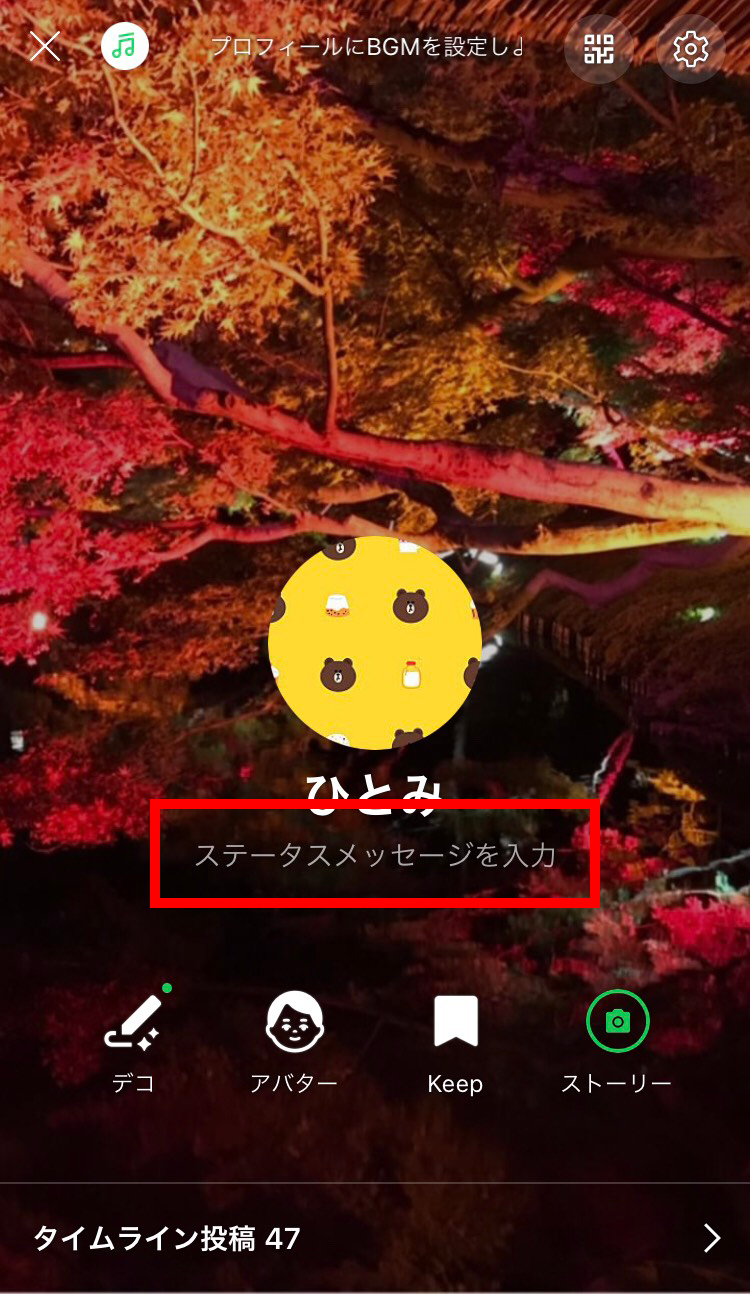
【誤解を検証】相手に通知でバレる?変更履歴やタイムラインの真相
設定を変更する際、多くのユーザーが懸念するのが「周囲に更新を知られてしまうのか」という点です。ネット上で飛び交う噂の真偽を検証します。疑問1:ステータスメッセージ通知相手にバレるのか?
結論から述べると、ステータスメッセージを変更した瞬間に「〇〇さんがステータスメッセージを変更しました」というプッシュ通知が相手のスマートフォンに届くことはありません。 ただし、LINEの仕様上、プロフィールを更新すると「ホーム画面の友だちリスト」において自分のアイコンの右上に緑色の更新マーク(ドット)が表示されます。また、友だちリストの表示順を「更新順」にソートしているユーザーの画面では上位に浮上するため、頻繁にリストを見ている知人には「何か更新したな」と察知される可能性があります。疑問2:LINEひとこと変更履歴は他人に閲覧されるのか?
「過去に設定していたひとことやステータスメッセージの一覧を見られてしまうのではないか」という不安の声も知恵袋やSNSで散見されます。 現在、LINEひとこと変更履歴が他者へ公開される機能は存在しません。新しいメッセージを上書き保存、または削除した時点で、第三者から過去のテキストを閲覧する術はなくなります。ただし、過去にLINE VOOM(旧タイムライン)へプロフィールの変更を自動投稿する設定にしていた時期がある場合、過去の投稿として残っている可能性があるため、気になる方は自身の投稿履歴を確認し、不要なものを削除しておくと万全です。【文例集】好印象を与えるおしゃれな例文&スマートな英語フレーズ
何を書くべきか迷った際、周囲に清潔感や知的な印象を与える文例を用途別にまとめました。短文でスマートに伝えるのがコツです。プライベート・日常で使えるおしゃれな例文
* 「珈琲と読書の日々 ☕」 * 「マイペースに前進中 🌿」 * 「2026年は新しい挑戦の年に」 * 「週末のキャンプが楽しみ🏕️」 * 「返信ゆっくりめです、ご容赦を」洗練された印象を与えるステータスメッセージ英語フレーズ
英語のワンフレーズは、過度な生活感を出さずにプロフィールの雰囲気を引き締める効果があります。 * "Day by day in every way."(日に日に、あらゆる面で前進中) * "Focus on the good."(良いことに目を向けよう) * "Keep it simple."(シンプルに生きる) * "Stay curious."(常に好奇心を持って) * "Offline for recharging."(リフレッシュのためオフライン中)ビジネス(Teams・Slack)で信頼を生む文例
* 「13:00〜16:00 クライアント商談(至急時はお電話ください)」 * 「本日リモートワーク/チャット常時対応可能です」 * 「終日研修のため、返信は17時以降順次対応いたします」 * 「資料作成に集中中(緊急案件のみメンション歓迎)」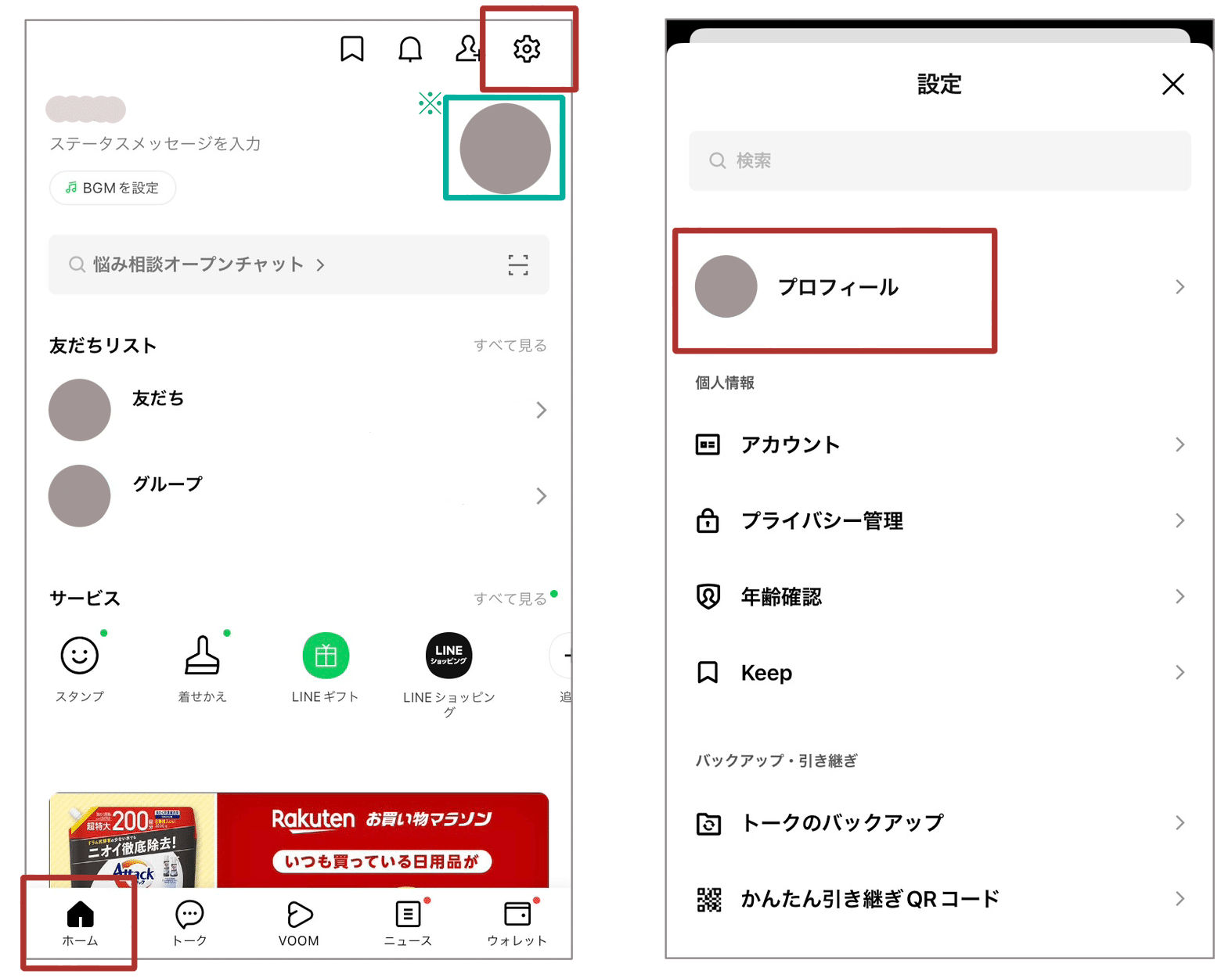
【心理分析】なぜ書くのか?「匂わせ」と自己呈示欲求を社会学視点で解く
たった数十文字のスペースでありながら、ステータスメッセージには人間の心理が色濃く反映されます。ステータスメッセージ書く人の心理と社会学的背景
社会学者アーヴィング・ゴッフマンが提唱した「自己呈示理論(Self-Presentation)」によれば、人間は社会的な舞台において「他者からどう見られたいか」をコントロールするために様々な記号を発信します。ステータスメッセージは、チャットという対話の場に入る前の「看板(ファサード)」として機能しており、以下のような無意識の動機が働いています。 1. 防衛的自己呈示:「多忙」「返信遅れます」と先に提示することで、返信遅延による人間関係の摩擦を未然に防ぐ。 2. 承認・共感欲求:趣味や目標を掲げ、同じ価値観を持つ他者からの関心を引き寄せる。 3. 感情の処理(受動的アピール):直接言えない不満や恋愛感情を曖昧な言葉で発散する。「ステータスメッセージ匂わせ」が招くコミュニケーションリスク
特に注意が必要なのが、特定の人物に向けたメッセージでありながら主語を隠す「匂わせ」行為です。「信じてたのに裏切られた」「もう全部嫌になった」「あの言葉の意味、ずっと考えてる」といった感情の吐露は、心理学における「受動的攻撃(Passive-Aggressive)」の一種とみなされがちです。 周囲の閲覧者は「自分のことではないか」「見ていて気まずい」と心理的負荷を感じ、結果として人間関係の距離を置かれるリスクを高めます。健全な人間関係を維持するためには、他者との間に適切な「心理的バウンダリー(境界線)」を引き、プライベートな感情の吐き出し口とパブリックな連絡ツールを明確に切り分ける姿勢が不可欠です。【プロの結論】向いている人・慎重になるべき人の判断基準
◎ 活用をおすすめできる人: * 連絡可能な時間帯や返信ペースを事前に明示し、相手に余計な気遣いをさせたくない人 * 趣味やライフワークを公言し、話題のきっかけを作りたい人 * 業務の効率化と透明性を高めたいビジネスパーソン ▲ 慎重になるべき・利用を控えた方が良い人: * 感情の波をSNSのステータスにそのままぶつけてしまいがちな人 * 相手のリアクションがないと不安や苛立ちを感じてしまう人 * 職場の同僚とプライベートの友人が混在するアカウントで内輪ネタを書きがちな人【ステータス メッセージ と は】に関するよくある質問(FAQ)
Q1:ステータスメッセージを変更すると、相手に通知が届いて知られますか?
A1:変更に伴うプッシュ通知が相手のスマートフォンに届くことはありません。ただし、LINEの場合は友だちリスト上でアイコンに更新を示す緑のドット(点)が表示されるため、画面を見た知人に変更自体が気づかれる可能性はあります。
Q2:一度書いたステータスメッセージを完全に消す(非表示にする)にはどうすればいいですか?
A2:プロフィールの設定画面からステータスメッセージの入力欄を開き、入っている文字をすべて削除して「空欄」の状態で保存してください。これでメッセージは未設定の状態に戻ります。
Q3:過去に設定したステータスメッセージの履歴は、友だちや同僚に見られてしまいますか?
A3:現在、過去の変更履歴を第三者が閲覧できる機能はありません。常に最新の1件のみが表示され、上書きや削除を行えば過去のテキストは閲覧不可となります。
Q4:Teamsで設定したメッセージを特定の時間で自動的に消去することは可能ですか?
A4:可能です。Teamsのステータスメッセージ設定画面にある「ステータスメッセージをクリアする期限」から、1時間後、4時間後、今日中、あるいはカスタム日時を指定することで、設定した時間が経過すると自動的にメッセージが消去されます。 (出典: ステータス メッセージ と は(Yahoo!ニュース))
まとめ:今後の動向と失敗しないための判断基準
ステータスメッセージは、個人のアイデンティティや近況を伝えるだけでなく、日々のコミュニケーションにおける摩擦を減らすための優れた緩衝材として機能します。 LINEでは一覧性を意識したポジティブかつ簡潔な一言を、Teamsなどの業務ツールでは稼働状況と有効期限を意識した明快な連絡事項を設定することが、デジタル空間で信頼を獲得するための基本です。自身の感情やプライベートの境界線を適切に保ちながら、相手への配慮が伝わるスマートなメッセージ発信を実践してみてください。
デジタルマーケター
渡辺 翔太 (Shota Watanabe)
プロフィールを見る →
毎日更新されるトレンド情報を分析・発信中。役立つ裏技やおすすめ情報を分かりやすく紹介します。
