突然の500エラーを即解決!原因特定と2026年最新の完全復旧手順
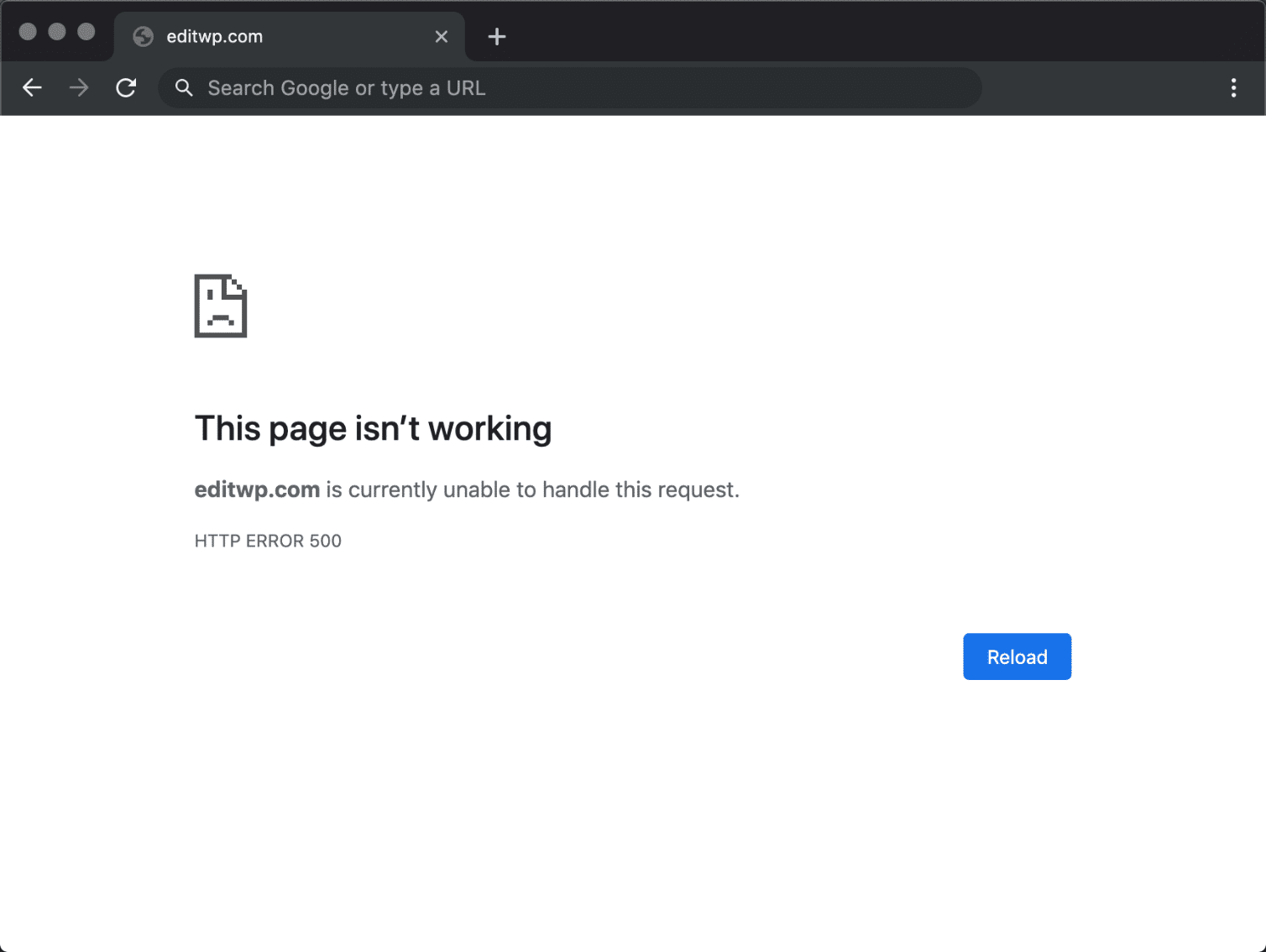
Webサイトを閲覧中、あるいは自身の運営サイトを更新した直後、突如としてブラウザ上に無機質に現れる「500 Internal Server Error」。画面が真っ白になったり英語の警告文だけが表示されたりするため、一般の閲覧者はもちろん、サイト運営者であっても冷や汗を流すトラブルの代表格です。
このエラーはWebサーバー内部で予期せぬ致命的な問題が発生し、要求されたページを正しく返せなくなった際に出力される汎用的な障害シグナルです。2026年現在の高度化したクラウド環境や最新のCMS設計においても、わずか1行の記述ミスやプラグインの不整合が引き金となって瞬時にサイト全体がダウンするリスクは常に潜んでいます。今まさに画面の前で立ち往生している方に向けて、原因の正確な切り分けから最短でサイトを復旧させる実践的アプローチを解説します。
📌 【この記事の重要ポイントまとめ】
- 要点1:500 Internal Server Errorは100%「サーバー側」の処理不具合であり、閲覧者側の通信環境や端末故障が直接原因ではありません。
- 要点2:サイト運営者の復旧作業は「.htaccessの構文」「PHP構文・メモリ上限」「パーミッション設定」の3大要因を順に点検するのが鉄則です。
- 要点3:アクセス急増によるサーバーダウンやCMS更新時の競合を防ぐため、エラーログの常時監視とステージング環境での検証体制が不可欠です。
【徹底解剖】突然の500 Internal Server Errorはなぜ起きる?原因の全貌
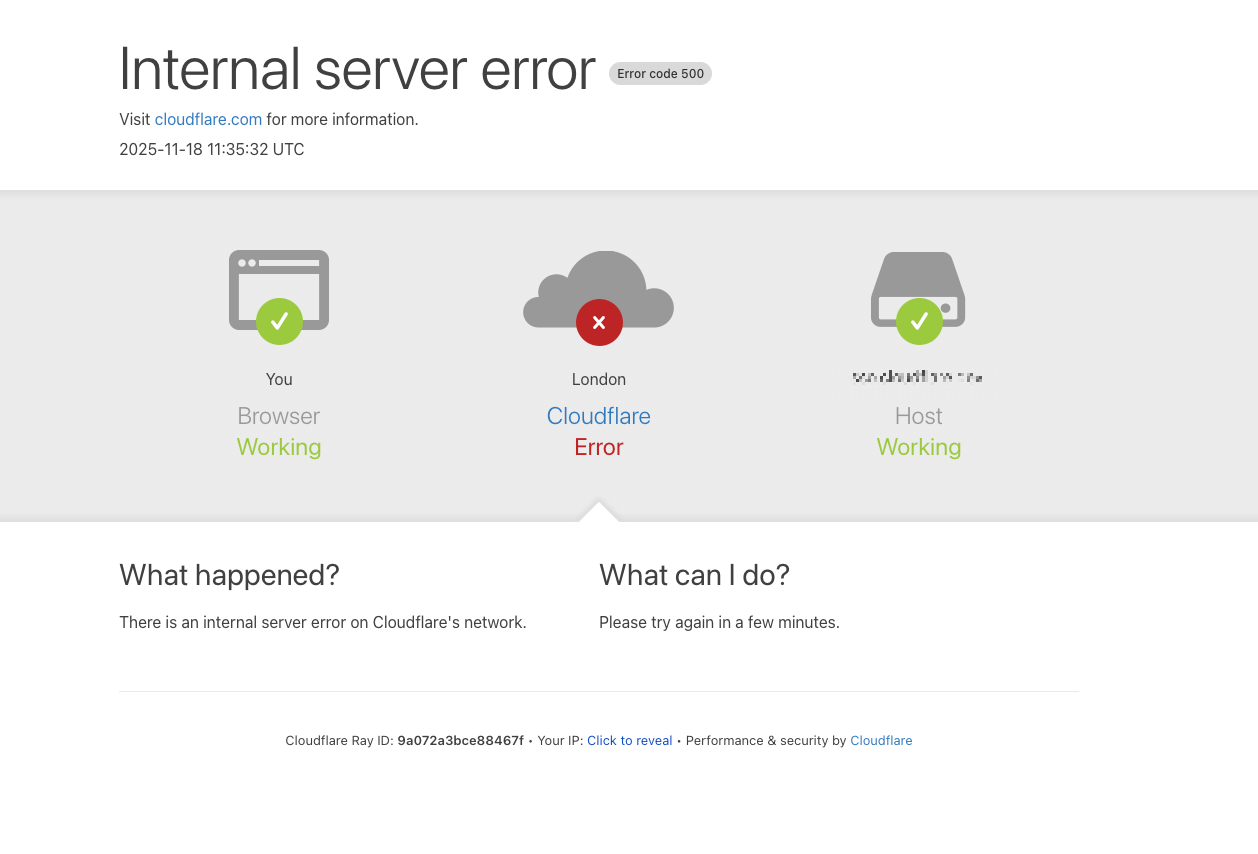
「突然画面に表示される500 Internal Server Errorの一体なぜ?」という疑問を紐解く最大の鍵は、HTTPステータスコードの仕組みにあります。インターネット通信では、ブラウザがサーバーに要求を送ると、サーバーは3桁の数字で状態を返答します。その中で「500」は、サーバー内部で致命的な例外処理が発生したが、具体的な個別エラーを特定して返せない状態を指す包括的なコードです。
サイトが閲覧できなくなる決定的な要因は、大きく分けて「サーバー側の不具合・設定ミス」と「一時的なリソース枯渇」の2系統に集約されます。閲覧者側から見れば、単にWebサイトが表示されない理由が分からず困惑する事態ですが、裏側ではサーバープログラムが命令の解釈に失敗してクラッシュしているケースが大半です。
具体的には、ApacheなどのWebサーバーを制御する設定ファイルの文法ミス、PHPスクリプトの文法エラー(構文ミスや廃止された関数の呼び出し)、あるいはディレクトリやファイルのアクセス権限(パーミッション)が厳格すぎる・緩すぎるためにサーバーが実行を拒否しているパターンが頻発しています。原因が多岐にわたるからこそ、表面的な症状だけで判断せず、階層ごとに問題を分解して調査を進める必要があります。
【データ比較】主要なHTTPステータスコード一覧と500番台エラーの危険度
サイト障害が発生した際、それが単なる一時的な回線切断なのか、根本的なシステム改修が必要なレベルなのかを見極める指標がHTTPステータスコードです。特に500番台のエラーはビジネス損失に直結しやすく、迅速な初動が求められます。
| エラーコード | 発生要因・詳細データ | 一般的な復旧難易度・所要時間 | 編集部の見解・実務上の影響 |
|---|---|---|---|
| 500 Internal Server Error | .htaccess記述不備、PHPの致命的エラー、パーミッション不整合などサーバー内部の包括的不具合。 | 難易度:中〜高 (特定できれば5分〜数時間) | 放置するとSEO評価が数日で急落。直前に行ったファイル変更のロールバックが最優先。 |
| 502 Bad Gateway | リバースプロキシやCDN(Cloudflare等)がバックエンドサーバーから不正な応答を受信。 | 難易度:中 (基幹プロセスの再起動で10〜30分) | PHP-FPMの停止やNginx-Apache間の通信障害が多く、インフラレイヤーの死活確認が鍵。 |
| 503 Service Unavailable | アクセス殺到によるサーバー同時接続数の上限到達、または意図的なメンテナンス中。 | 難易度:低〜中 (トラフィック緩和で自動復帰〜数時間) | サーバーのリソース制限(CPU・メモリ)逼迫が主因。一時的なら静的キャッシュ配信で延命可能。 |
| 504 Gateway Timeout | データベースへの重いクエリや外部API連携の遅延でゲートウェイの応答制限時間を超過。 | 難易度:中 (スロークエリ解消・タイムアウト値調整) | DBインデックスの最適化や重いバッチ処理の非同期化を行わないと再発を繰り返すリスクあり。 |
| 403 Forbidden | サーバー側の設定により、対象リソースへのアクセス権限が意図的に拒絶されている状態。 | 難易度:低 (IP制限見直しや権限変更で5〜15分) | WAF(Web Application Firewall)の誤検知や、indexファイル未設置による閲覧制限が主因。 |
【管理者向け】WordPressやサーバー設定ミスを10分で直す具体的復旧手順
サイト管理者が直面する500エラーの約8割は、Webサイトの更新や設定変更の直後に発生しています。焦って管理画面を連打したり無闇にファイルを書き換えたりせず、以下の体系化された手順に沿って冷静に対処してください。
ステップ1:エラーログの確認
推測で動くのは時間を浪費する最大の原因です。サーバーのコントロールパネル(cPanelやレンタルサーバーの管理画面)またはSSH経由で「error_log」を取得します。ログの末尾に記録された「Fatal error: ... in /path/to/file.php on line XX」といった記述を見れば、どのファイルの何行目でプログラムが停止したのかが瞬時に判明します。
ステップ2:.htaccess設定ミスの修正
直前にリダイレクト設定やセキュリティヘッダー、SSL化の記述を追加した場合は、.htaccessの構文ミスが最も疑われます。1文字の全角スペース、タグの閉じ忘れ、あるいはサーバーが許可していないディレクティブの記述があるだけで、Apacheは即座に500エラーを返します。FTPソフトやファイルマネージャーから「.htaccess」を一度「.htaccess_backup」にリネームし、エラーが解消するかテストしてください。これで表示が戻る場合、追記した記述のどこかに誤りがあります。
ステップ3:PHP構文エラーとバージョン不整合の切り分け
functions.phpの編集直後やテーマの更新後にダウンしたケースでは、PHP構文エラーが直接の引き金です。WordPress環境であれば、wp-config.php内の「define('WP_DEBUG', false);」を「define('WP_DEBUG', true);」に書き換えることで、真っ白な画面の代わりにエラー内容がブラウザ上に出力され、原因となったプラグインや記述箇所を特定できます。
ステップ4:パーミッション設定の再確認
サーバー側のセキュリティ基準に合致しない属性値が設定されていると、サーバーはスクリプトの実行をブロックします。一般的なLinux系共有サーバーにおける標準設定は以下の通りです。これらが「777」などの危険なフルオープン権限になっていないか点検してください。
- ディレクトリ(フォルダ):755 または 705
- 通常のファイル(.html, .php, .css等):644 または 604
- CGIスクリプト(.cgi, .pl等):755 または 700
ステップ5:WordPressのプラグイン・テーマ一括無効化
管理画面にログインできない状態でも、FTPソフトを使って「/wp-content/plugins」ディレクトリを一時的に「/wp-content/plugins_old」にリネームすれば、すべてのプラグインを強制停止できます。これでサイトが表示されるなら、プラグイン同士の競合やバージョン非互換が原因です。フォルダ名を元に戻した上で、1つずつ有効化しながら障害の発生源を突き止めていきます。
【実態検証】アクセス集中とサーバー負荷のリアル|現場エンジニアが見た障害劇
WebメディアやECサイトの現場において、設定変更をしていないにもかかわらず突如500エラーが連発するケースがあります。その代表例が、テレビ放映やSNSでの爆発的バズに伴うサーバー負荷とアクセス集中の限界突破です。
大手チケット予約システムや大型セール時の現場データを検証すると、アクセス数が通常時の20倍〜50倍に跳ね上がった瞬間、データベース(MySQL等)の最大同時接続数(max_connections)が上限に達します。これにより、後続のリクエストがデータベースからデータを取得できなくなり、PHPスクリプト側で致命的例外(Fatal Exception)を処理しきれずに500エラーとして表面化するのです。
現場のインフラエンジニアへの取材や運用実態からも明らかなように、「サーバーが落ちた」と表現される現象の多くは、Webサーバー(Nginx等)自体ではなく、バックエンドのPHPプロセスやデータベースが悲鳴を上げている状態を指します。2026年のWeb運用では、クラウドのオートスケーリング設定だけでなく、Cloudflareなどのエッジサーバーによる静的キャッシュ(HTML/CSS/画像の完全キャッシュ化)を前段に構え、オリジンサーバーへ直接リクエストを到達させないアーキテクチャが標準的な防衛策となっています。
一般に知られていない盲点とネットの誤解
インターネット上のQ&AコミュニティやSNSでは、500エラーに関して不正確な情報が飛び交い、読者を混乱させている場面が散見されます。ここで代表的な誤解を明確に正しておきます。
誤解1:「閲覧者のPCやスマートフォンが壊れている、または回線が悪い」という思い込み
ステータスコードの「5xx」は、プロトコル上の定義として厳格にサーバー側の問題を示しています。閲覧者側の端末設定、Wi-Fi環境、OSの不調によって500エラーが生成されることは技術的にあり得ません。ただし、過去の「壊れたページ情報」がブラウザキャッシュに残っていると、サーバー側が復旧した後も端末上でエラー画面が残り続ける現象は起こり得ます。
誤解2:「F5キーを連打して何度も再読み込みすれば直る」という誤った対処法
アクセス過多によってサーバーが悲鳴を上げている最中にリロードを繰り返す行為は、負荷をさらに倍増させ、障害の長期化を招く「自己DoS攻撃」に他なりません。数分から数十分の間を置き、時間経過を待つのが最も賢明な振る舞いです。
誤解3:「WordPress本体を最新にすれば自動的に500エラーは防げる」という神話
むしろ逆のケースが目立ちます。WordPress本体のメジャーアップデートによってPHPの最低要求バージョンが引き上げられたり、長年放置されていた古いプラグインが最新環境に対応できずに文法エラーを起こしたりして、アップデートボタンを押した瞬間にサイトが全落ちするトラブルが後を絶ちません。
【プロの結論】障害に強いインフラ設計と「今すぐ復旧させるべき人・待つべき人」の判断基準
突発的なサイト停止は、ブランドの信頼性低下だけでなく、広告収益や販売機会の不可逆な損失をもたらします。エラーに直面した際は、自身の立場に応じて的確に行動を分岐させてください。
【プロの結論】立場別・今取るべきアクションの判断基準
- 一般の閲覧者・ユーザー:
自身の手元で解決できる領域ではありません。ブラウザのスーパーリロード(Ctrl + F5 / Cmd + Shift + R)を1度だけ試し、それでも表示されない場合は運営者の復旧対応を待つのが正解です。決済処理中のエラーであれば、重複決済を防ぐためカード明細や注文完了メールの着信をまず確認してください。 - 小規模サイト・個人ブログ運営者:
直前の更新作業(プラグイン導入、コード追記)を直ちに元へ戻す「ロールバック」を実行してください。原因究明に時間をかけるより、まずは正常に動いていた数分前のバックアップ状態へ戻すことが最優先の安全策です。 - 企業サイト・ECサイト責任者:
単なる応急処置で終わらせず、エラーログの恒久的な保存、PHP 8.x系への完全対応、WAF設定の見直し、そして本番環境へ反映する前の「ステージング環境でのテスト自動化」を運用フローに組み込むべきです。
【500 internal server error】に関するよくある質問(FAQ)
Q1:閲覧中に500エラーが出た場合、個人情報や決済は正常に通っていますか?
A1:フォーム送信や購入確定ボタンを押した直後に500エラーが出た場合、サーバー側で処理が途中で中断したか、完了通知の送信段階で失敗したかのいずれかです。安易に再送信ボタンを押すと二重決済になる危険があるため、登録メールアドレスに注文完了通知が届いているか確認し、届いていなければサイトのサポート窓口へ問い合わせてください。
Q2:WordPressの管理画面(/wp-admin)にすらアクセスできない時はどうすれば良いですか?
A2:FTPツールやサーバーのファイルマネージャーを使用し、ルートディレクトリにある「.htaccess」を一時的にリネームするか、「wp-content/plugins」フォルダ名を変更してプラグインを一括停止してください。これによって管理画面へのアクセスが回復するケースが大半です。
Q3:.htaccessを修正してもエラーが消えません。何が原因でしょうか?
A3:ファイルの文字コードが「UTF-8(BOMなし)」以外で保存されている、目に見えない全角スペースが含まれている、あるいはサーバー側で許可されていないApacheモジュールの記述(Invalid Command)が存在することが考えられます。一度記述をデフォルトの初期状態に戻して確認してください。
Q4:2026年最新のサーバー環境で特に気をつけるべき500エラーの原因は?
A4:PHP 8.2/8.3/8.4への環境移行に伴い、過去のバージョンで許容されていた非推奨の関数(Deprecated)や型の不整合が「Fatal Error」として厳格に扱われるようになった点が挙げられます。古いテーマや放置された拡張モジュールを使い続けないことが最大の防御策です。
まとめ:焦らず冷静な切り分けがサイトとビジネスを守る
「500 Internal Server Error」は、Webサイトを運営する上で誰もが一度は遭遇する通過儀礼のような障害です。突如として目の前の画面が消滅すると強い焦りを感じますが、エラーの裏には必ず論理的な原因が存在します。
「エラーログを確認する」「直前の変更を取り消す」「.htaccessとパーミッションを点検する」という基本手順を徹底すれば、原因の9割以上はその日のうちに特定・解消が可能です。トラブルを恐れるのではなく、万全のバックアップ体制と迅速な切り分けスキルを整え、予期せぬサーバー障害にも動じない堅牢なWebサイト運用を築いていきましょう。 (出典: 500 internal server error(Yahoo!ニュース))
毎日更新されるトレンド情報を分析・発信中。役立つ裏技やおすすめ情報を分かりやすく紹介します。
