エクセル選択肢の作り方決定版!連動や別シート参照まで2026年最新手順
業務で使うエクセルシートにおいて、入力担当者ごとの表記揺れや誤入力は、後工程のデータ集計や分析を狂わせる最大の要因です。セルに選択肢(プルダウン/ドロップダウンリスト)を組み込む手法は、日々のタイピング負荷を削減するだけでなく、データの一貫性を保つための不可欠な設計スキルとなっています。
2026年現在のビジネス環境では、クラウド上でのリアルタイム共同編集が標準化し、入力ルールが曖昧なシートは組織全体の生産性を著しく低下させます。本稿では、基本となる設定手順から現場で重宝する自動更新・連動リストの構築術まで、実務ですぐに活かせる実践的ノウハウを体系的に解き明かします。
📌 【この記事の重要ポイントまとめ】
- 要点1:基本の選択肢作成は「データの入力規則」機能から最短1分で完了し、全角半角の不一致や誤字を未然に遮断できる
- 要点2:リスト元のデータを「テーブル化」しておけば、選択肢の追加や削除がプルダウンへ即座に自動反映される
- 要点3:別シート参照やINDIRECT関数による2段階連動、条件付き書式の色分けを併用することで、入力現場のミスと作業時間を最小化できる
【2026年最新手順】エクセル選択肢の基本の作り方と最速設定ステップ
エクセルでセルにドロップダウンリストを設定するアプローチは、リボンメニューの「データの入力規則」を活用するのが基本です。Excel 2026環境でも操作フローの根幹は一貫しており、誰でも迷わず実装できます。
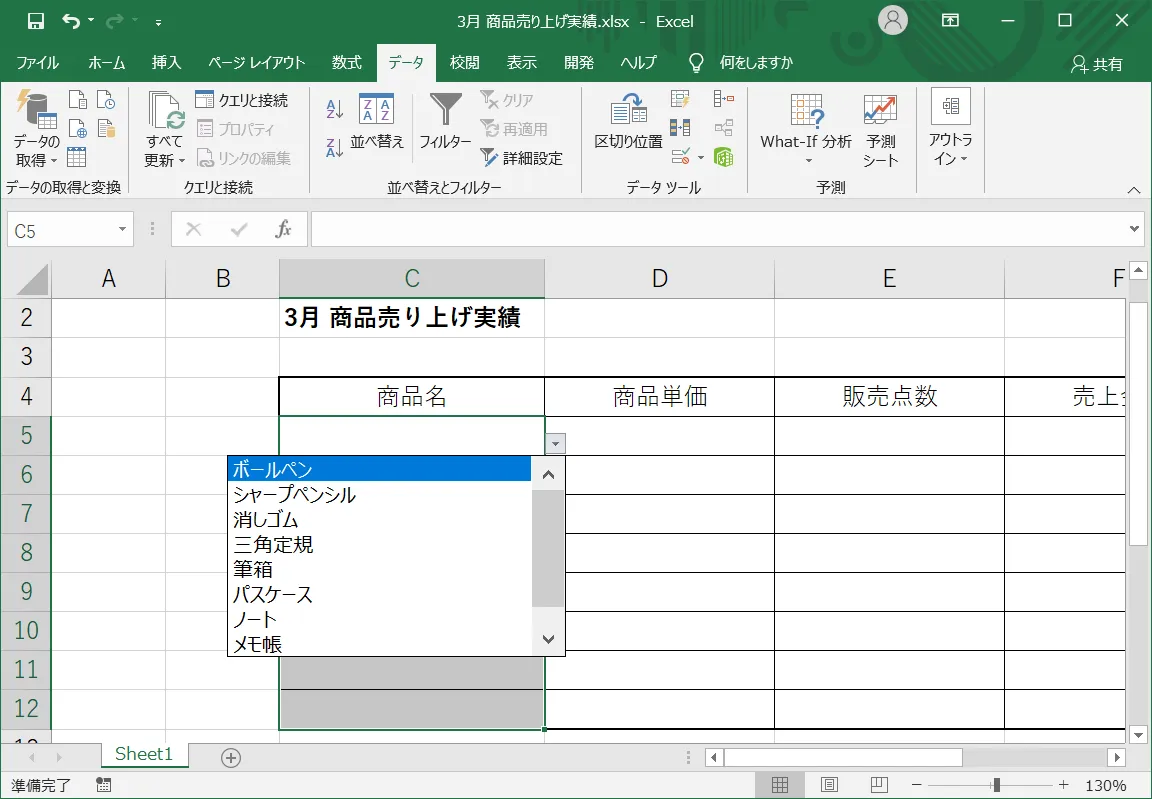
最も手軽なのは、ダイアログ内に直接選択項目を打ち込む方法です。設定したいセルを選択した状態で、データタブの「データの入力規則」を開き、許可の種類を「リスト」に変更します。「元の値」の入力欄に、選択肢にしたい項目を「未着手,進行中,完了」のように半角カンマで区切って入力するだけで、セル右側に逆三角形のボタンが現れ、プルダウンが機能します。
設定画面にある「空白を無視する」というチェックボックスは、セルが空欄のまま確定された場合にエラー警告を出すかどうかを制御する項目です。必須入力項目にしたい場合はこのチェックを外し、未入力での進行を防ぐ設計が推奨されます。
また、キーボード主体の操作を行うユーザーにとって、マウスを使わずに選択肢を展開できるショートカットキー「Alt + ↓」(Mac版は Option + ↓)は、入力スピードを倍速化させる必須テクニックとして定着しています。

作業効率が劇的に変わる決定的な設定手順|別シート参照とテーブル化の裏ワザ
実務で頻繁に発生するのが、「選択肢の数が多い」「項目の追加や変更が定期的に発生する」というケースです。前述の直接入力ではメンテナンスのたびに入力規則を開き直す必要があり、運用破綻を招きかねません。そこで決定打となるのが、別シート参照とテーブル機能の組み合わせです。
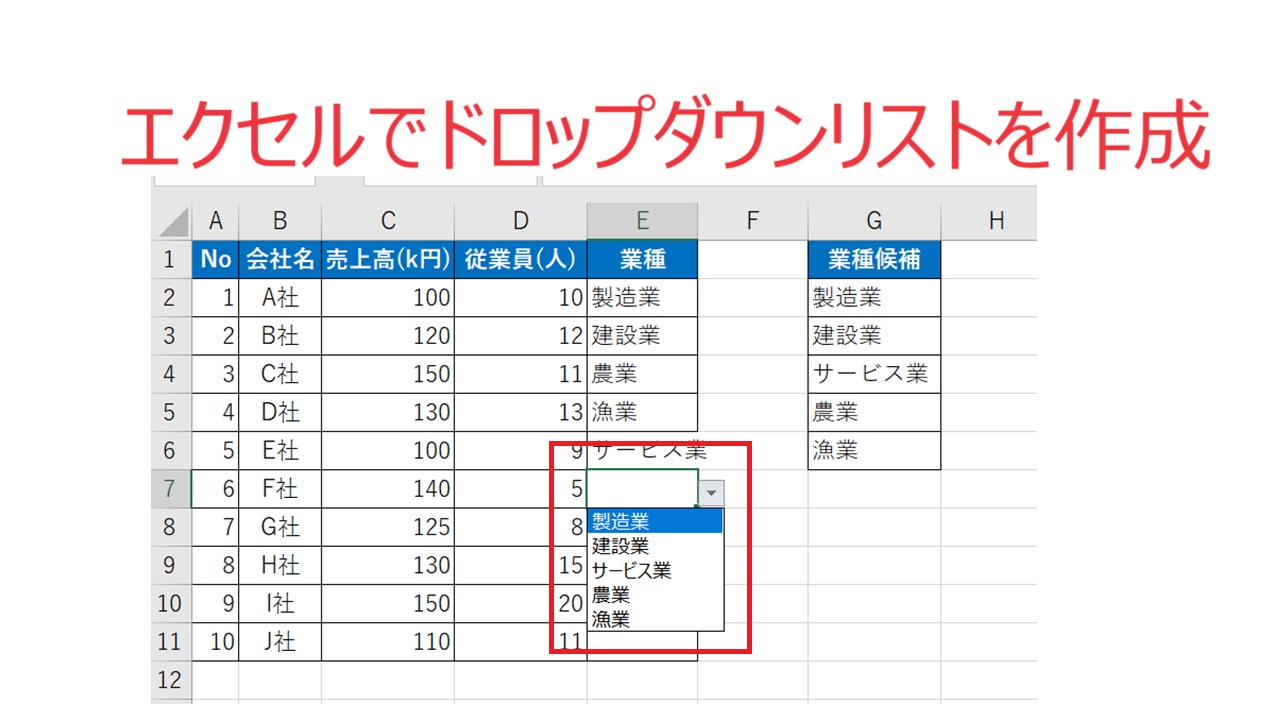
まず、データ入力用のシートとは別に「マスタ管理」シートを用意し、A列などに選択肢リストを縦一列で並べます。入力用シートに戻り、「データの入力規則」の「元の値」入力欄で、別シートの該当範囲(例:=マスタ!$A$2:$A$10)を選択します。シートを分離することで、一般の入力者がマスタ項目を誤って書き換えてしまうリスクを物理的に遮断できます。
さらに業務効率を跳ね上げる裏ワザが、マスタ範囲の「テーブル化」(ショートカット:Ctrl + T)です。リスト範囲をテーブルに変換した上で「名前の定義」を行って入力規則に紐づけておくと、マスタの最下行に新しい項目を書き加えた瞬間に、プルダウン側の選択肢へ自動追加されます。範囲の再設定という無駄な作業が完全にゼロになります。
【徹底比較】選択肢作成手法のメリット・デメリットと推奨活用シーン
選択肢の作成手法は複数存在し、用途や更新頻度に応じて最適な方式を選択する必要があります。各方式の特性を以下の比較表にまとめました。
| 設定方式 | 詳細・設定難易度 | 一般的な基準・更新性 | 編集部の見解・評価 |
|---|---|---|---|
| 直接カンマ入力 | 難易度:低 ダイアログに文字を直接入力 | 項目数が3〜5個程度で変更がない固定項目向け | 「Yes/No」「性別」など不変の項目に限定して使うのが無難 |
| セル範囲・別シート参照 | 難易度:中 シート上のセル領域を範囲指定 | マスタシートで一元管理が可能 | 標準的な実務推奨。ただし行追加時の範囲外れに注意が必要 |
| テーブル連携(自動追加) | 難易度:中〜高 テーブル化と「名前の定義」を併用 | マスタへの行追加で自動拡張(メンテナンスフリー) | 【最推奨】部署内共有シートや長期運用帳票で必須の構成 |
| INDIRECT関数(連動リスト) | 難易度:高 大分類に応じて小分類を切り替え | 都道府県と市区町村、部署と担当者など階層構造向け | 誤入力を構造的に排除可能。設計初期の定義づけが成功の鍵 |
上級テクニック検証|INDIRECT関数による連動リストと複数選択・色分け実装
選択肢の作り方をマスターした先にあるのが、入力体験を洗練させる応用実装です。代表格が「INDIRECT関数を用いた2段階連動リスト」です。
例えば「関東」を選ぶと次のセルには「東京・神奈川・千葉」が表示され、「関西」を選ぶと「大阪・京都・兵庫」が表示される仕組みです。作成手順は以下の通りです。
- マスタシートに各地方ごとの一覧を作成し、それぞれのセル範囲に「関東」「関西」といった名前を定義する。
- 親セル(大分類)に「関東,関西」のプルダウンを設定する。
- 子セル(小分類)の入力規則で「元の値」に
=INDIRECT(親セルの位置)を指定する。
この設定により、親セルの文字列がそのまま小分類の名前定義を参照し、動的な絞り込みが実現します。
視覚的な認知性を高めるには「条件付き書式」による選択肢の色分けが威力を発揮します。「ステータス」列で「完了」が選ばれたら背景色をグレーにし、「遅延」なら薄い赤でハイライトするといったルールを設定することで、シート全体の進捗状況が一目で把握できるようになります。
なお、「1つのセルで複数項目を選択したい」という要望に対しては、エクセルの標準ドロップダウンリスト機能単体では対応していません。これにはVBA(マクロ)やMicrosoft 365環境のOfficeスクリプトを組み込み、選択した値をカンマ区切りでセルに追記していくプログラミング処理を付与するのが定石です。
【実態検証】利用者の生の声と現場目線で見えたリアル
企業のITサポートデスクや現場の業務改善アンケートでは、エクセルの選択肢設定に関して賛否両論のリアルな声が寄せられています。
「選択肢を導入したことで、集計時の『株式会社』の前株・後株の混在や、半角・全角スペースの揺れによるCOUNTIF関数の集計漏れが完全に解消された」というポジティブな報告がある一方、設計のまずさに起因するトラブルも頻発しています。
特にSNSや社内掲示板で目立つのが、「選択肢の数が100件を超えており、マウススクロールで探すのに余計な時間がかかる」「他人が作成したシートで、どこにマスタデータがあるか分からず項目を追加できない」という苦情です。選択肢の項目数が膨大になる場合は、プルダウンに頼るのではなく、頭文字入力による絞り込みや検索用コードの併用を検討すべきサインと言えます。
一般に知られていない盲点とネットの誤解|解除方法とコピペ対策
エクセルの選択肢機能において、多くの担当者が見落としている決定的な盲点が存在します。それは「通常のコピー&ペーストを行うと、入力規則が上書きされて消滅する」という仕様です。
せっかく厳密にプルダウンを設定したシートでも、別の場所から「Ctrl + V」で値が貼り付けられると、設定されていたデータの入力規則ごと上書き破壊されてしまいます。この事故を防ぐには、運用マニュアルで「値の貼り付け(Ctrl + Shift + V)」を徹底させるか、シート保護機能を用いて入力規則の改変をロックする防衛策が不可欠です。
また、設定した選択肢をクリアしたい場合の「解除・削除方法」についても誤解が見られます。セル内の文字をDeleteキーで消しても、入力規則のプルダウン自体は残ったままになります。完全に解除するには、セルを選択して「データの入力規則」を開き、左下の「すべてクリア」ボタンを押してOKを確定させる必要があります。
【プロの結論】人間工学的アプローチから見出す業務設計の判断基準
選択肢の設計は、単なる機能設定ではなく「人間のエラー発生率をいかに下げるか」という人間工学(ヒューマンエラー防止)の観点から判断を下すべきです。
【選択肢リストを採用すべきケース】 表記の揺れが集計結果に致命的な影響を与える項目(顧客分類、勘定科目、進捗ステータスなど)や、項目数が3〜15個程度で直感的に選択可能な入力欄には、迷わず導入すべきです。
【慎重に検討・別手法を採るべきケース】 項目数が数十個以上に及ぶ商品マスタや、頻繁に自由記述の例外が発生する備考欄などでは、プルダウンの強制が作業者の認知的負荷とストレスを増大させます。この場合は、XLOOKUP関数を用いたコード自動入力や、自由記述欄との併用設計を選択することが、健全な業務運用を維持するための鉄則です。
【エクセル 選択肢 作り方】に関するよくある質問(FAQ)
Q1:選択肢のドロップダウンリストをキーボードだけで操作して開く方法はありますか?
A1:選択肢が設定されたセルにカーソルを合わせ、Windowsの場合は「Alt + ↓」、Macの場合は「Option + ↓」を押すことで、マウスを使わずにリストを即座に展開できます。上下矢印キーで項目を選び、Enterで確定可能です。
Q2:元のリストに新しい行を追加したのに、プルダウンの選択肢に反映されません。
A2:元の範囲指定が「$A$2:$A$10」のように固定セルで指定されていることが原因です。元データを「Ctrl + T」でテーブル化するか、入力規則の「元の値」で指定しているセル範囲を拡張し直す必要があります。
Q3:INDIRECT関数で連動リストを作った際、「元の値は現在エラーと評価されます」と出ます。
A3:親セルが未選択(空欄)の状態で小分類の設定を行うとこの警告が表示されます。そのまま「はい」を押して進めて問題ありませんが、大分類で指定する文字列と、定義した「名前」の文字列(スペースの有無や全角半角)が完全に一致しているかを必ず確認してください。
まとめ:今後の動向と失敗しないための判断基準
エクセルの選択肢作成は、入力ミスを元から断ち、データクレンジングにかかる膨大な時間を節約するための最強の防衛策です。基本の入力規則から一歩進み、テーブル化による自動拡張や別シート管理を標準フォーマットとして組み込むことが、属人化しない強固なデータ基盤を作り上げます。
ツールの機能を闇雲に詰め込むのではなく、入力者の操作性と後工程の集計要件のバランスを見極めながら、最適な選択肢設計を自社のワークフローへ落とし込んでみてください。 (出典: エクセル 選択肢 作り方(Yahoo!ニュース))
テクノロジーやライフスタイル領域を中心に執筆活動を行っています。趣味は写真撮影と旅行です。
