IPhoneプライベートブラウズ解除方法|戻せない原因と対処法
iPhoneやiPadでSafariを使っていて、「画面がダークトーンになり通常モードに戻らない」「プライベートブラウズを解除するボタンが見当たらない」と戸惑った経験はないでしょうか。特に近年のiOSアップデート以降、タブ管理のインターフェースが刷新されたことで、従来の操作感とのギャップから迷いが生じるケースが急増しています。
プライベートブラウズは閲覧履歴やCookieを残さない便利な機能ですが、通常タブに戻せなくなると保存したブックマークへのアクセスやタブの自動復元が利かなくなり、日常的なブラウジングに支障をきたします。本稿では、迷わず通常モードへ切り替える最新の操作手順から、ボタン自体が消失する「スクリーンタイム」の罠、さらにはFace IDロックの解除まで、現場のトラブルシューティング事例を交えて徹底解説します。
📌 【この記事の重要ポイントまとめ】
- 要点1:Safariのプライベートブラウズ解除は、右下の「タブ一覧」から画面中央下のタブグループをタップし「〇個のタブ(通常)」を選択するだけで完了する。
- 要点2:切り替えボタンが完全に消えている場合、最大の原因は「スクリーンタイム」の「コンテンツとプライバシーの制限(成人向けWebサイト制限)」にある。
- 要点3:プライベートブラウズは端末内に履歴を残さない設計だが、ネットワーク管理者やアクセス先サーバーへの通信ログまで完全消去されるわけではない。
【3秒で解決】iPhone・iPadでプライベートブラウズを通常タブに戻す最新手順
まずは最も基本的でありながら、UIの変更で見落とされがちな「通常モードへの戻し方」を確認します。iOS 17以降のSafariでは、プライベートブラウズが独立したウインドウではなく「タブグループ」の1つとして統合されています。
通常タブへ復帰する手順は以下の通りです。
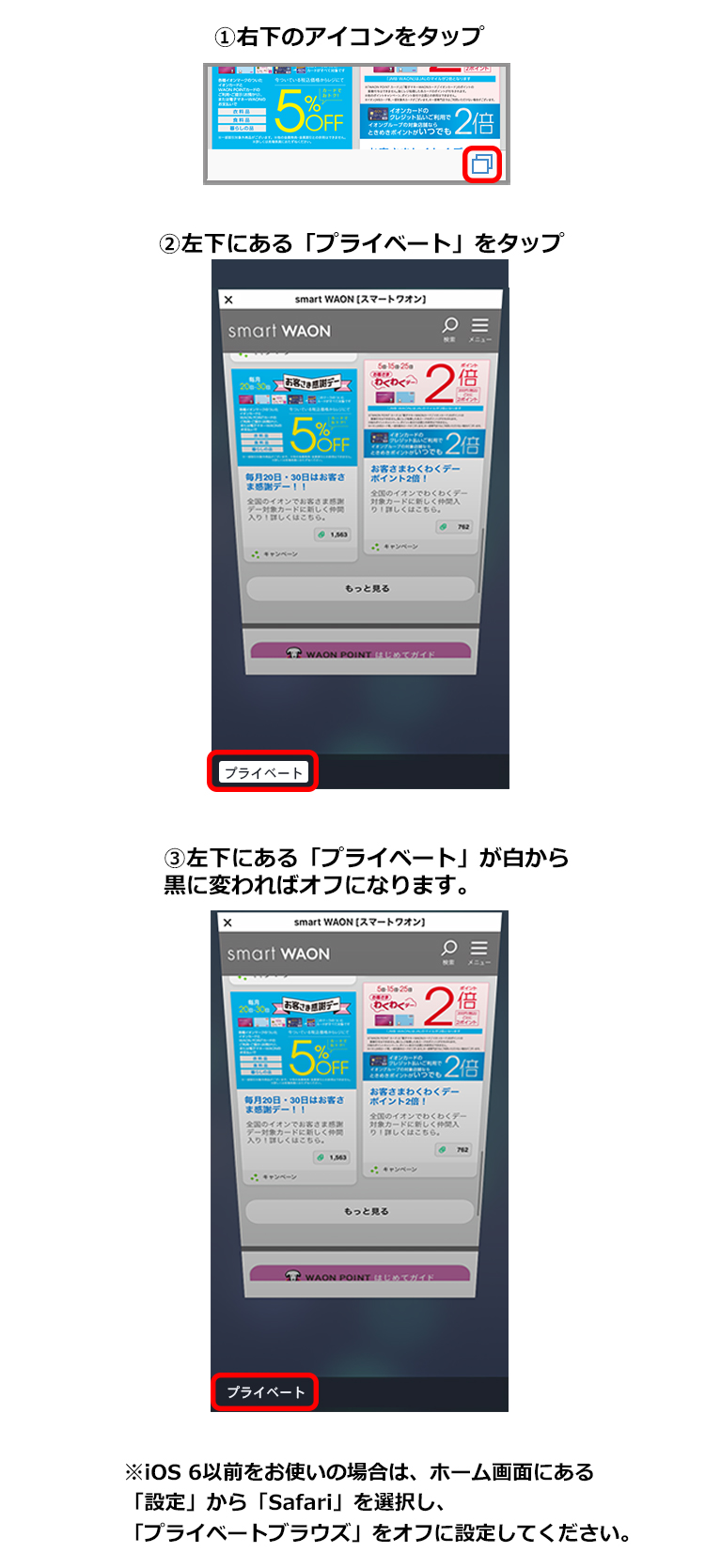
- Safariを開き、画面右下にある「タブ一覧(四角が2つ重なったアイコン)」をタップします。
- 画面下部の中央に表示されている「プライベート」という文字(または下部バー)をタップします。
- タブグループ一覧が表示されるため、一番上にある「〇個のタブ(通常モード)」を選択します。
- 背景が通常の白色(ライトモード時)に戻り、通常ブラウズへの切り替えが完了します。
また、タブ一覧画面で画面下部の「プライベート」アイコンを左右にスワイプするだけでも、通常タブとプライベートブラウズを瞬時に行き来できます。タブを1枚ずつ閉じる必要はなく、グループごと切り替える仕様です。
iPadの場合は画面上部またはサイドバーに「タブ」と「プライベート」の切り替え項目が常時配置されているため、サイドバー内の「タブ」をタップすることでプライベートブラウズを終了できます。

【原因究明】プライベートブラウズが解除できない・ボタンが消えた3大要因
「手順通りにタブ一覧を開いても『プライベート』の切り替えボタン自体が存在しない」「グレーアウトしてタップできない」というトラブルも現場で頻発しています。この現象の背景には、端末のシステム設定やセキュリティ機能が関係しています。
| 主な症状 | 直接的な原因 | 具体的な解除手順 | 編集部の診断・復旧目安 |
|---|---|---|---|
| ボタンが消失・出ない | スクリーンタイムのWeb制限 | 設定 > スクリーンタイム > コンテンツとプライバシーの制限 > Webコンテンツを「無制限」へ変更 | 約1分(パスコードが必要) |
| 画面がロックされ開けない | Face ID / Touch ID認証の待機 | 顔認証を通すか、本体パスコードを入力して「ロック解除」を完了させる | 即時(設定アプリからロック自体をオフ可能) |
| 設定項目がグレーアウト | 会社・学校のMDMプロファイル | 管理プロファイルの削除、または組織の管理者に制限解除を申請 | 個人での解除不可(管理権限に依存) |
1. スクリーンタイム「コンテンツとプライバシーの制限」の干渉
ボタンが完全に消えてしまう原因の90%以上を占めるのが、iOSのペアレンタルコントロール機能であるスクリーンタイムです。設定内の「成人向けWebサイトを制限」または「許可されたWebサイトのみ」が有効になっていると、Appleの仕様上、プライベートブラウズ機能そのものがシステム全体から非表示化されます。
解除するには、「設定」アプリ >「スクリーンタイム」>「コンテンツとプライバシーの制限」>「ストア、Web、Siri、およびGame Centerのコンテンツ」>「Webコンテンツ」へ進み、設定を「無制限アクセス」に変更してください。
2. Face ID / Touch IDによるプライベートブラウズロック
プライベートブラウズを開いた瞬間に「プライベートブラウズはロックされています」と表示され、操作を受け付けない状態になることがあります。これは生体認証を通過しないとタブの閲覧・編集ができないセキュリティ保護です。画面中央の「ロック解除」をタップしてFace IDまたはパスコードで認証を通せば、通常の操作が可能になります。
【実態検証】利用者の生の声と現場目線で見えたトラブルのリアル
ネット上の質問コミュニティやSNS上では、「ある日突然プライベートブラウズから抜け出せなくなった」「家族にスマホを貸したら設定が変わっていた」という悲痛な相談が絶えません。現場の事例を検証すると、ユーザーが無意識のうちに設定を変更してしまっているパターンが浮き彫りになります。
大手Q&Aサイトに投稿された事例では、「子どものスマホ利用時間を制限しようとスクリーンタイムを触っていたら、自分のSafariからプライベートブラウズの項目が消滅した」というケースが目立ちます。これはファミリー共有設定によって、親端末側の制限設定が連動したか、あるいは端末間で設定が同期されたことによるものです。
また、「通常モードに戻したつもりが、次回起動時にまたプライベートブラウズが開いてしまう」という声も多く聞かれます。Safariは「最後に閉じた状態のタブグループを保持する」という挙動を取るため、プライベートブラウズを開いたままアプリを終了すると、次回もプライベートブラウズ画面から起動します。完全に通常モードをデフォルトにしたい場合は、タブ一覧で通常タブに切り替えた状態でSafariを終了させる必要があります。

一般に知られていない盲点とネットの誤解|履歴は完全に消えるのか?
プライベートブラウズやシークレットモードに対して、「完全な匿名通信であり、誰にも足跡が残らない」と過信しているユーザーは少なくありません。しかし、技術的な観点から見るとこれは明白な誤解です。
プライベートブラウズが果たす役割は、あくまで「使用している端末の内部に検索履歴、キャッシュ、入力フォームデータ、Cookieを保存しない」というローカル環境の保護に限定されます。
- Wi-Fiルーター・ネットワーク管理者:社内LANや家庭用ルーターにはDNSリクエスト等のログが残り、どのドメインへアクセスしたかは追跡可能です。
- インターネットサービスプロバイダ(ISP):通信経路上のパケットデータから訪問先サーバーのIPアドレスは認識されます。
- アクセス先Webサイト:ログインを行えばアカウント単位で行動が紐付けられ、IPアドレスやブラウザフィンガープリントによる個体識別も行われます。
ローカルなプライバシー(同居人や家族に端末を直接見られた際の痕跡防止)と、ネットワーク上の匿名性は全く異なる概念であることを正しく認識しておく必要があります。
他ブラウザとの違い|Chromeのシークレットモード解除方法
Safari以外の主要ブラウザであるGoogle Chromeを利用している場合も、同様にシークレットモードの切り替えに迷うケースが見受けられます。操作ロジックはSafariと極めて類似しています。
Chromeでの解除手順は以下の通りです。
- Chromeアプリ右下の「タブアイコン(数字が表示された四角)」をタップします。
- 画面上部にある「シークレットアイコン(帽子とメガネのマーク)」の隣にある「通常タブアイコン(数字マーク)」をタップします。
- シークレットタブを一括で閉じたい場合は、タブ一覧で「編集」または各タブの「×」をタップして終了させます。
【プロの結論】おすすめできる活用法と避けるべき利用環境の判断基準
プライベートブラウズは正しく使えば情報管理の強力な武器になりますが、状況を見極めずに多用すると利便性を大きく損ないます。デジタルセキュリティおよび日常の作業効率の観点から、明確な使い分けの基準を提示します。
プライベートブラウズを活用すべきシチュエーション
- ギフトやサプライズの検索:共有端末などで家族に閲覧履歴やターゲティング広告から意図を察知されたくない場合。
- 一時的なサブアカウントへのログイン:メインのアカウントからログアウトすることなく、別のアカウントでWebサービスを一時確認したい場合。
- 検索サジェストやパーソナライズの影響排除:自身の過去の検索傾向に左右されず、中立な検索結果や最新の一次情報を調査したい場合。
通常モードを使用すべきシチュエーション(非推奨なケース)
- 日常的なWebショッピング・予約サイトの利用:決済途中で画面を切り替えた際にセッションが切れ、入力内容が消失するリスクがある場合。
- 頻繁に再訪する会員制サイトの閲覧:Cookieが保持されないため、アクセスするたびに二要素認証やID・パスワードの再入力が求められ、作業効率が低下する場合。
- あとから履歴を遡る可能性があるリサーチ:有益な情報源を見つけても履歴が残らないため、再検索に多大な時間を要するリスクがある場合。
【プライベート ブラウズ 解除】に関するよくある質問(FAQ)
Q1:プライベートブラウズを解除すると、開いていたタブはすべて消去されますか?
A1:いいえ、通常タブへ切り替えてもプライベートブラウズ内で開いていたタブは自動的には消去されず、バックグラウンドに残ります。完全にタブを破棄したい場合は、タブ一覧画面で該当タブの「×」ボタンを押すか、タブアイコンを長押しして「すべてのタブを閉じる」を実行してください。
Q2:Face IDによるプライベートブラウズのロックを常に解除(無効化)したい場合は?
A2:iPhoneの「設定」アプリ >「Safari」を開き、「プライバシーとセキュリティ」セクションにある「プライベートブラウズをロック解除するためにFace IDを要求」のスイッチをオフにすることで、認証なしでスムーズに開けるようになります。
Q3:スクリーンタイムのパスコードを忘れてしまい制限を解除できません。どうすればいいですか?
A3:「設定」>「スクリーンタイム」>「スクリーンタイム・パスコードを変更」をタップし、「パスコードをお忘れですか?」を選択してください。設定時に登録したApple Account(Apple ID)とパスワードを入力することで、パスコードを再設定して制限を解除できます。
Q4:プライベートブラウズ利用中の閲覧履歴を後から復元することは可能ですか?
A4:Safariの標準機能では、プライベートブラウズを閉じた後に端末から閲覧履歴を復元することは不可能です。重要なページは閉じる前にブックマークへ登録するか、URLをメモ等に控えておく必要があります。
まとめ:仕様を理解して快適なブラウジング環境を
Safariのプライベートブラウズが解除できないトラブルは、最新のUI構造(タブグループへの統合)を把握すること、そして「スクリーンタイム」の制限設定を見直すことで確実に解決できます。
プライバシーを保護するローカル機能と、日常の利便性を担保する通常モードの特性をそれぞれ理解し、用途に応じて適切に切り替えて活用してください。 (出典: プライベート ブラウズ 解除(Yahoo!ニュース))
SEOライティングとマーケティング戦略の専門家。分かりやすい解説記事で定評があります。
