インストールとダウンロードの違いとは?順番・容量・仕組みを徹底解説
スマートフォンやパソコンを操作していて、日常的に目にする「ダウンロード」と「インストール」という2つの言葉。何気なくアプリやソフトウェアを入手して使っているものの、「実はどちらが先に行われる処理なのか」「なぜダウンロードしただけでは使えないのか」「端末のストレージ容量はどう変化するのか」を正確に説明できる人は意外と多くありません。
クラウドサービスの普及やスマートフォンの自動処理が進んだ現在、この2つのプロセスの違いを曖昧なまま放置していると、「ストレージ不足で端末がフリーズする」「ダウンロードしたはずのファイルが見当たらない」「不要なファイルが残って動作が重くなる」といったトラブルに直面しがちです。本稿では、デジタル機器の内部で何が起きているのかを直感的な例えとともに整理し、失敗しないための実践的な知識を詳しく紐解きます。
📌 【この記事の重要ポイントまとめ】
- 要点1:ダウンロードは「ネットから端末へデータを運ぶ作業」、インストールは「運んだデータを使えるように端末へ組み込む作業」であり、必ず「ダウンロード → インストール」の順番で処理される。
- 要点2:スマホは両者を一括で自動実行するため意識しにくいが、PCはダウンロード後に手動でインストーラーを実行する必要がある。
- 要点3:ダウンロードファイルは圧縮されていることが多く、インストール後には容量が数倍に膨らむため、事前の空きストレージ確保が欠かせない。
【基本概念】インストールとダウンロードの決定的な違いと仕組み
「ダウンロード」と「インストール」は、どちらも新しいアプリやソフトを使えるようにする一連の流れに含まれる処理ですが、その役割とデータの状態はまったく異なります。
最もわかりやすい例えが「家具の通販購入」です。
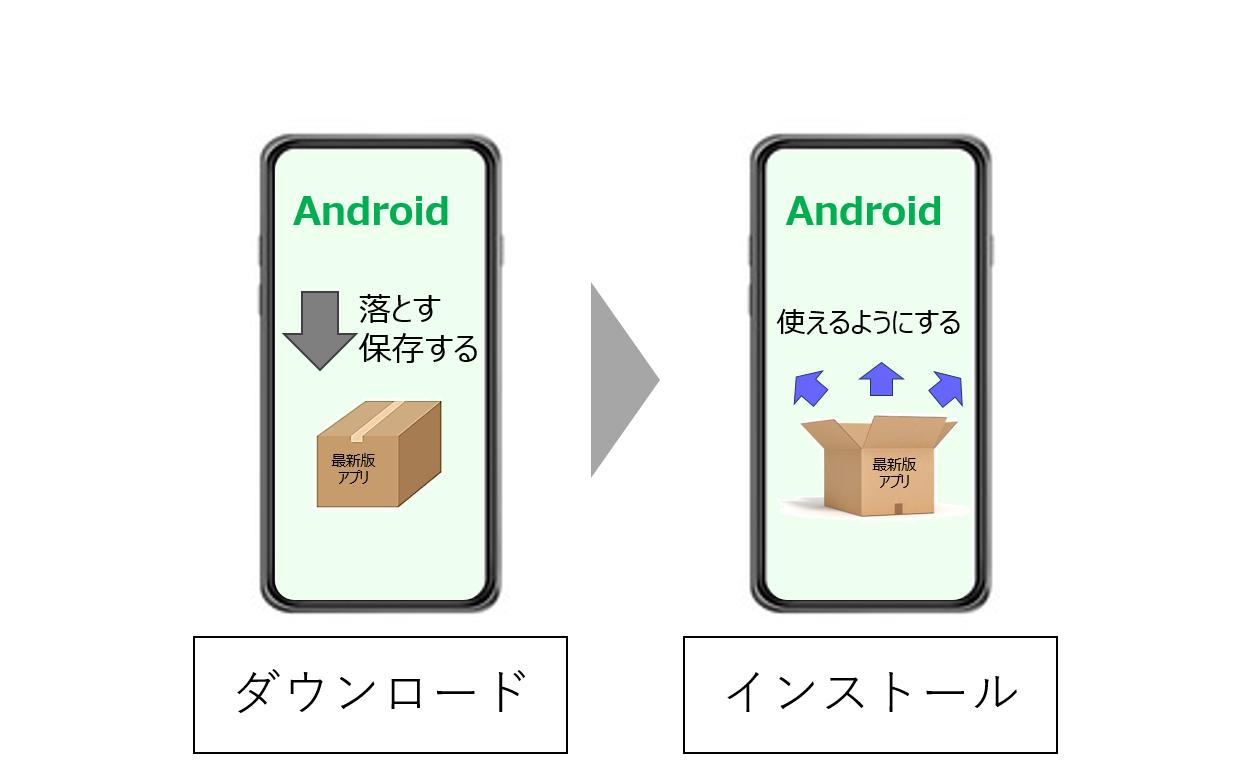
- ダウンロード(Download):ネット通販で注文した家具の部品一式が、段ボール箱に入って「自宅の玄関(端末内)に届く」状態。
- インストール(Install):届いた段ボールを開け、部屋の中で部品を組み立てて「実際に座れる・使える状態に配置する」状態。
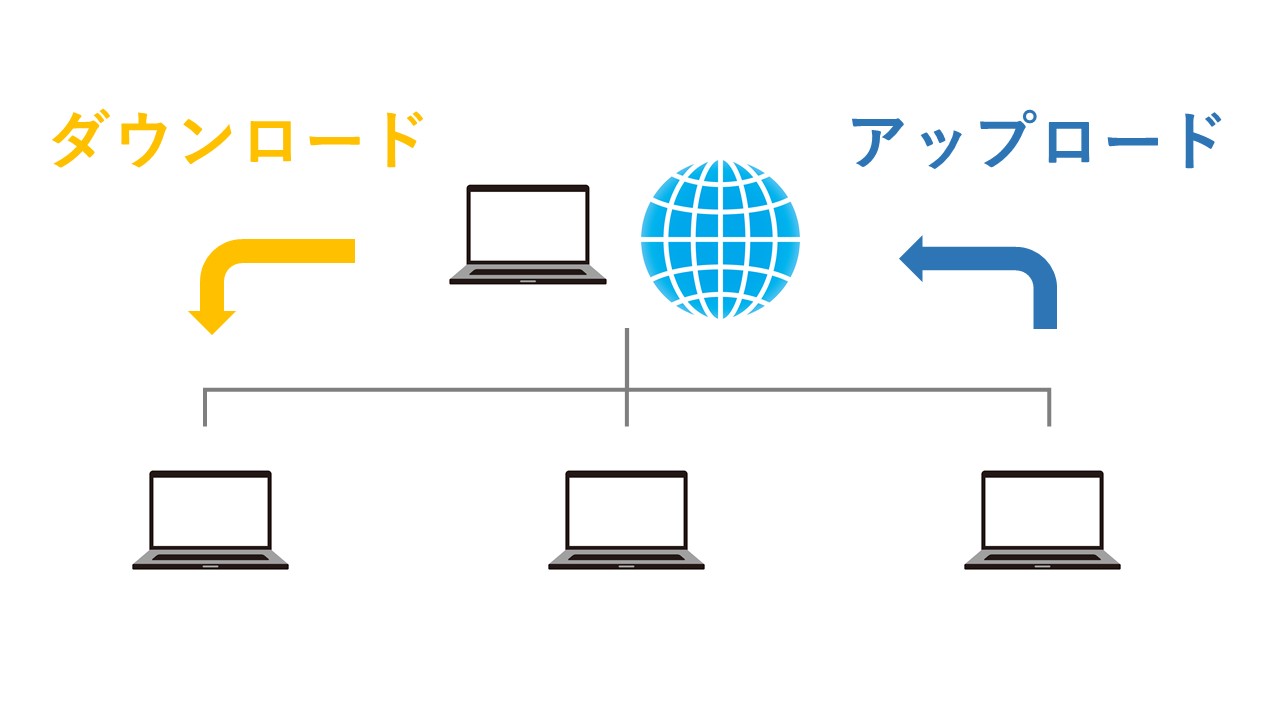
通信回線を経由してサーバーから手元の端末へデータファイルをコピーして持ってくる行為が「ダウンロード」であり、持ってきたデータをOS(Windows、macOS、iOS、Androidなど)のシステム上で正しく動作するように展開・配置・初期設定する行為が「インストール」です。
ダウンロードしただけでは使えない理由
ネット上から配布されているソフトウェアやアプリの多くは、通信時間を短縮しデータ通信量を抑えるために「圧縮されたインストーラー(配信用パッケージ)」という状態でダウンロードされます。拡張子で言えば、Windowsなら「.exe」や「.msi」、Macなら「.dmg」や「.pkg」といった形式です。
段ボール箱(圧縮ファイル)が玄関に届いただけで、中身の家具が自動的に組み立てられてリビングに並ぶわけではありません。OSに「このアプリを動かすための設定情報(レジストリや環境変数)」を書き込み、アイコンを作成し、関連ファイルを正しいフォルダへ配置する「インストーラーの実行(インストール)」を行って初めて、人間がクリックして操作できる状態になります。
どっちが先?ダウンロードとインストールの順番とスマホ・PCの操作差
処理の順序における結論は極めて明確です。必ず「ダウンロードが先」で「インストールが後」になります。手元にデータが存在しない状態では、システムへの組み込み処理自体が実行できないためです。
しかし、利用しているデバイスによってユーザーが体感する操作ステップには大きな違いがあります。
スマホ(iPhone/Android)の場合:自動で一括処理される
スマートフォンでは、「App Store」や「Google Playストア」で「入手」や「インストール」を1回タップするだけで、内部的に「ダウンロード → 即座に自動インストール」という2段階の処理がシームレスに行われます。
画面上の丸いプログレスバーが一周する間にデータの受信(ダウンロード)が完了し、続いて「インストール中…」と表示が変わってアプリアイコンがホーム画面に生成されます。ユーザーがインストーラーを開く手間がないため、「ダウンロードとインストールは同じもの」と混同されやすい原因になっています。
パソコン(Windows/Mac)の場合:手動で2ステップが必要
パソコンでは、Webブラウザ(Google ChromeやMicrosoft Edgeなど)からソフトを入手する場合、明確に分かれた2つの操作が求められます。
- Webサイトの「ダウンロード」ボタンを押し、セットアップファイルを端末に保存する。
- ダウンロードファイルの保存先(通常は「ダウンロード」フォルダ)を開き、ファイルをダブルクリックしてインストール作業を開始する。
「PCでソフトをダウンロードしたのに起動しない」「デスクトップに何も表示されない」と悩む初心者の大半は、ステップ1でファイルを保存しただけで満足し、ステップ2のインストールを実行していないことが原因です。
【徹底比較】データと仕様で見る処理プロセス・容量変化の違い
ダウンロードとインストール、さらに関連する周辺用語(アンインストール、アップデート、プレインストール)の差異を以下の構造化テーブルにまとめました。
| 項目 | 処理内容・実行プロセス | ストレージ容量への影響 | 編集部の見解・注意点 |
|---|---|---|---|
| ダウンロード | サーバーから端末へ圧縮ファイル等をコピー・受信する | ダウンロードファイル分の容量(小〜中)を消費 | 通信量(ギガ)を消費。完了しただけではソフトは動かない。 |
| インストール | 受信したファイルを展開し、OSに組み込んで起動可能にする | 展開後の実容量(中〜大)が恒常的に消費される | PCではインストール完了後、元のダウンロードファイルは削除可能。 |
| アプリアップデート | 既存のアプリの差分データを取得し、最新状態へ上書き更新する | 機能追加により微増、または最適化で微減 | ゼロからの新規インストールと異なり、既存の設定やデータが引き継がれる。 |
| アンインストール | 組み込まれたプログラムや関連設定をOSから安全に削除する | 消費していたアプリ容量が解放され、空きが増える | アイコンをゴミ箱に入れるだけでは不完全な場合があり、専用アンインストーラー推奨。 |
| プレインストールアプリ | 購入時から端末(スマホ/PC)に初期状態で組み込まれているアプリ | 初期ストレージ出荷時からすでに消費されている | メーカー製ユーティリティなど、削除できないシステム固定アプリも存在する。 |
インストール容量とストレージ容量の「倍増の罠」
IT機器の運用で最も注意すべきは、「ダウンロード容量」と「インストール後の専有容量」は一致しないという点です。
例えば、近年の高機能な3Dゲームやオフィスソフトでは、ダウンロード時のファイルサイズが「約2GB」と表示されていても、端末内でファイルを解凍・展開してインストールを完了すると「6GB〜10GB」以上のストレージ容量を消費することが珍しくありません。
さらに、インストール処理の最中には「一時展開ファイル(テンポラリファイル)」が作成されるため、「ダウンロードファイル容量 + 展開後のインストール容量 + 作業用の一時領域」という合計3重の空き領域が一時的に必要となります。ストレージの残量ギリギリで作業を行うと、処理の途中でエラー停止してしまうのはこれが理由です。

【実態検証】利用者の生の声と現場目線で見えたリアルなトラブル
Yahoo!知恵袋やSNSなどのコミュニティでは、「ダウンロードとインストールの違い」に起因する相談が毎日のように投稿されています。編集部が実際の相談事例を分析したところ、初心者が陥りやすい典型的なつまずきパターンが浮き彫りになりました。
よくあるリアルな相談事例とその真相
- ケースA(PC初心者):「ネットで画像編集ソフトをダウンロードしたのに、どこにも起動ボタンがありません。騙されたのでしょうか?」
👉 真相:ダウンロードフォルダにインストーラー(.exe)が保存されただけで、インストール作業を行っていない。 - ケースB(スマホユーザー):「空き容量が3GBあるはずなのに、1GBのゲームアプリが『空き容量不足』でインストールできません。」
👉 真相:ダウンロードした1GBを展開して配置するために4GB以上の作業スペースを要求され、システム側で弾かれている。 - ケースC(Macユーザー):「アプリをダウンロードして開けたのに、再起動すると消えてしまいます。」
👉 真相:DMG(ディスクイメージ)を開いて一時実行しただけで、「Applications」フォルダへのドラッグ&ドロップ(インストール作業)を完了していなかった。
特にパソコンでは、「インストーラー」そのものをアプリ本体だと勘違いし、デスクトップにインストーラーのショートカットを置いて満足してしまうミスが非常に多く見られます。インストーラーは組み立て用の「工具箱と段ボール」であり、完成した家具そのものではありません。
インストールできない原因と確実な対処法
アプリやソフトウェアのインストールが途中で止まる、あるいはエラーコードが表示されて失敗する場合、原因の9割は以下の4パターンに集約されます。
1. 一時的なストレージ容量不足
前述の通り、アプリ本体の公称サイズよりもはるかに広い空き容量が求められます。端末のストレージ残量が全体の10%〜15%以下になっていると、OS自体の仮想メモリ確保と競合してインストールが強制中断されます。
【対処法】:不要な動画ファイルやキャッシュデータを削除し、アプリ公称サイズの「最低でも2倍〜3倍」の空き容量を確保してから再試行してください。
2. OSバージョンやシステム要件(ビット数)の不一致
アプリが要求する動作環境(例:Windows 11以降、iOS 18以降、64bit専用など)を満たしていない場合、インストーラーは起動を拒否します。
【対処法】:端末のOSを最新バージョンにアップデートするか、ソフトの公式ページで古いOS向けの「レガシー版」が配布されていないか確認します。
3. セキュリティソフトや管理者権限によるブロック
PCにおいて、企業用PCや学校用端末、あるいは厳格なウイルス対策ソフトを導入している環境では、安全性が完全に確認されていないプログラムのシステム書き込みが自動遮断されます。
【対処法】:Windowsであればインストーラーを右クリックして「管理者として実行」を選択するか、セキュリティソフトのリアルタイム保護を一時的に停止して実行します(※信頼できる公式配布ファイルに限る)。
4. ダウンロード時のファイル破損
Wi-Fi通信の瞬断やテザリングの不安定さにより、ダウンロードされたインストーラーファイルの一部が欠落(破損)しているケースです。
【対処法】:破損したダウンロードファイルを一旦完全にゴミ箱へ捨てて削除し、安定した高速通信環境で再度ダウンロードし直してください。
一般に知られていない盲点とネットの誤解
デジタル機器を長く使っている人でも誤解しがちな「盲点」がいくつか存在します。
盲点1:パソコンの「ダウンロードフォルダ」はゴミ箱ではない
PCでインストールを無事に終えた後、ダウンロードフォルダに残っているインストーラーファイル(〇〇_setup.exeなど)は、すでに役目を終えています。これを放置し続けると、何十ギガバイトもの無駄なストレージを圧迫し続けます。インストール完了が確認できたら、ダウンロードフォルダ内のインストーラーは削除してもアプリは消えません。
盲点2:アプリアイコンを消しても「アンインストール」にはならない
スマホではアイコンの長押しから「アプリを削除」を選べばアンインストールされますが、パソコン(特にWindows)ではデスクトップのショートカットアイコンをゴミ箱に捨てても、本体プログラムはPC内に残ったままです。必ず「設定 > アプリ > インストールされているアプリ」から正式なアンインストール手順を踏む必要があります。
盲点3:プレインストールアプリを闇雲に消すリスク
新品のスマホやPCに最初から入っている「プレインストールアプリ」。不要に見えるものの中には、ディスプレイの色調制御、タッチパッドのジェスチャー認識、バッテリーの充放電管理など、ハードウェアの安定稼働に直結する専用ドライバーが含まれている場合があります。出所が不明なメーカー製システムアプリは、安易に削除せず「無効化」にとどめるのが賢明です。
【プロの結論】デジタルリテラシーの観点から見出すべき判断基準
近年のUI(ユーザーインターフェース)の進化は、技術のブラックボックス化を推し進めてきました。タップひとつで何でも動くスマートフォンの利便性は素晴らしい反面、「内部で何が行われているか」という構造の理解を希薄化させ、トラブル発生時の自力解決力を奪っています。
「データを外から持ってくる(ダウンロード)」と「システムの中に居場所を作って住まわせる(インストール)」という物理的な境界線を脳内でイメージできるかどうかが、デジタル機器をトラブルなく安全に使いこなすための決定的な分岐点となります。
【インストール と ダウンロード の 違い】に関するよくある質問(FAQ)
Q1:パソコンでインストールが終わった後、ダウンロードしたファイルは消しても平気ですか?
A1:はい、完全に削除して問題ありません。インストールが完了した時点で、必要なプログラムはシステムフォルダ(WindowsならC:\Program Filesなど)にすべて配置されています。残ったインストーラーは単なる配布用パッケージであるため、削除することでストレージの空き容量を増やせます。
Q2:スマホの「アプリのアップデート」と「再インストール」は何が違うのですか?
A2:アップデートは、既存のアプリのプログラムのうち「新機能や修正箇所のデータだけ」を部分的にダウンロードして上書き更新する処理です。ログイン情報や保存データはそのまま維持されます。一方の再インストールは、アプリを一度完全に削除(アンインストール)してから最初から入れ直すため、事前の引き継ぎ設定をしていないとデータが初期化されるリスクがあります。
Q3:ダウンロードしたファイルはどこに保存されていますか?
A3:パソコン(Windows/Mac)の場合、標準ではユーザーフォルダ内の「ダウンロード(Downloads)」フォルダに自動保存されます。Androidスマホの場合は「ファイル」や「Files」アプリ内の「ダウンロード」項目、iPhoneの場合はSafari経由であれば「ファイル」アプリ内の「ダウンロード」フォルダに格納されます。
Q4:安全なアプリの正しいインストール手順(やり方)は?
A4:スマホであれば、必ず公式ストア(App Store / Google Play)の検索窓から目的のアプリを探し、「入手」または「インストール」をタップします。パソコンの場合は、検索結果の広告枠などに潜む偽サイトを避け、開発元の「公式サイト」から直接インストーラーをダウンロードし、画面の指示に従って「次へ」を進めてインストールするのが最も安全です。
まとめ:仕組みを正しく理解して快適なデジタルライフを
「ダウンロード」と「インストール」の違いは、単なる言葉の定義にとどまらず、端末のデータ管理やセキュリティ、ストレージの節約に直結する重要な基本知識です。
「外から荷物を受け取るのがダウンロード」「部屋の中で家具を組み立てて使えるように配置するのがインストール」という原則を覚えておくだけで、パソコンでの導入エラーやスマートフォンの容量圧迫に悩まされるリスクは劇的に減少します。日頃からダウンロードフォルダの整理を習慣づけ、安全で快適なデジタル環境を維持していきましょう。 (出典: インストール と ダウンロード の 違い(Yahoo!ニュース))
最新のトレンドや話題のニュースをわかりやすく解説するWebライターです。読者の皆様に役立つ情報を日々お届けしています。
