ホームボタンが押せない時の緊急対処法!故障原因と復活術【2026】
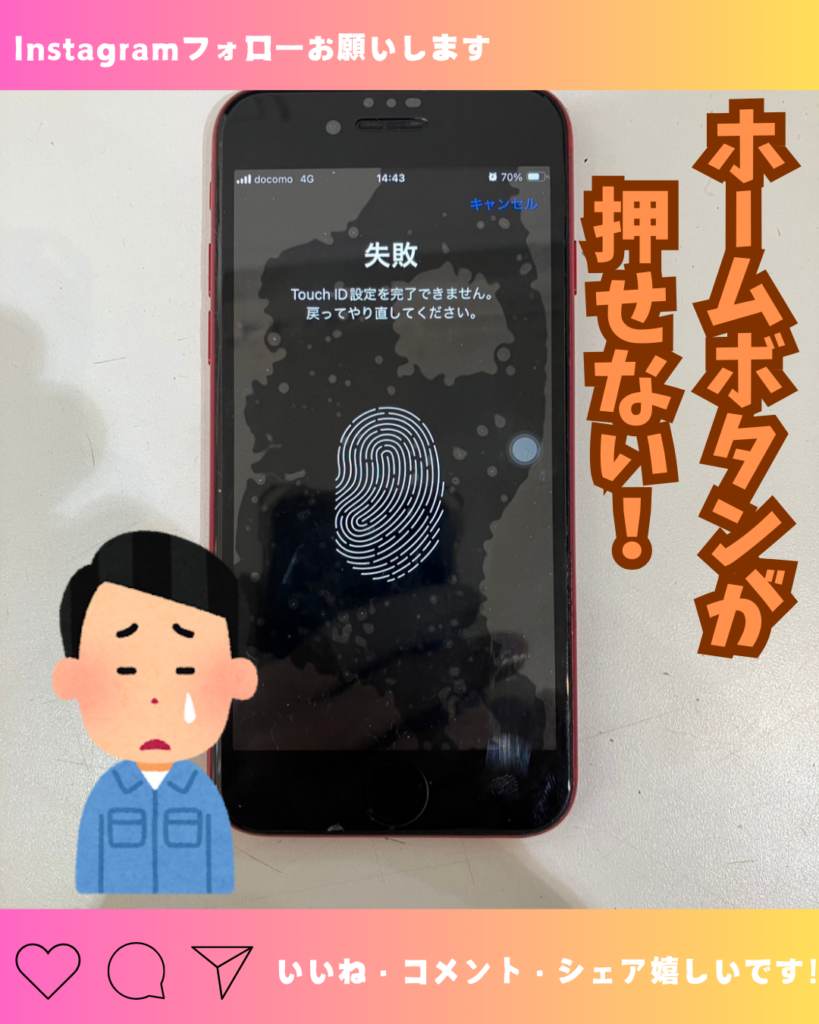
日常のあらゆる操作の起点となるホームボタン。ある日突然、指で押しても画面が全く反応しない、あるいはボタン自体がカチカチと動かず固まったような状態に陥ると、端末の操作が完全に遮断され、強い焦りを覚えるはずです。特にiPhone SE(第2世代・第3世代)やホームボタン搭載のiPad、一部のAndroid端末を愛用しているユーザーにとって、ホームボタンの不調は端末そのものの使用停止に直結します。
しかし、慌てて修理カウンターへ駆け込む前に、知っておくべき決定的な事実があります。店頭に持ち込まれる相談の現場検証では、「物理的な破損ではなく、システムの一時的なフリーズやハードウェアの構造的仕様に起因するケース」が少なくありません。本記事では、画面上に仮想ボタンを出現させて即座に操作を復旧させる応急措置から、自力で試せる復活手順、2026年最新の修理費用相場と注意点まで、端末内部の仕組みを踏まえて詳細に解説します。
📌 【この記事の重要ポイントまとめ】
- 要点1:最優先の応急策として「AssistiveTouch」を起動すれば、物理ボタンが完全に動作不能でも画面上の仮想ボタンで全操作を継続できる。
- 要点2:iPhone 7/8/SE(第2・第3世代)は物理的に沈み込むボタンではなく、Taptic Engineによる振動フィードバック構造のため、フリーズや電源断で「固い・凹まない」状態になる。
- 要点3:Touch ID(指紋認証)は基板と個別暗号化で強固に紐付いているため、街の修理店での部品交換には機能喪失のリスクがあり、正規修理との見極めが必須。
【最優先の応急処置】画面上にボタンを出す「AssistiveTouch」設定方法
ホームボタンが物理的に一切反応しない状態でも、タッチパネルが生きているなら即座に操作を取り戻す手段が存在します。iOSおよびiPadOSに標準搭載されているアクセシビリティ機能「AssistiveTouch」を活用し、画面上にホームボタンの完全な代替となる仮想ボタンを表示させる手法です。
設定手順は極めてシンプルです。まず「設定」アプリを開き、「アクセシビリティ」>「タッチ」>「AssistiveTouch」をオンに切り替えます。これだけで画面の右下に半透明の円形アイコンが現れ、タップ1つでホーム画面への復帰、マルチタスク(Appスイッチャー)の展開、スクリーンショットの撮影などが自在に行えるようになります。
もしアプリを開いていて「設定」画面まで戻れない場合は、音声アシスタントを呼び出し、「Hey Siri, AssistiveTouchをオンにして」と発声してください。物理ボタンを押さずに音声指示だけで仮想ボタンを瞬時に呼び出すことが可能です。また、Android端末でナビゲーションバーが非表示や故障で押せない場合は、Google Playストア等で配信されている「Navigation Bar」などの画面上操作アプリを導入することで同様の回避が図れます。
【原因を完全究明】なぜ押せないのか?物理故障とTaptic Engine不具合の違い
「ホームボタンが固くて押した感覚がない」「陥没してしまった」と感じた際、端末の世代によって内部構造が180度異なる点に注意しなければなりません。現在利用されているホームボタン搭載端末は、大きく分けて「物理スイッチ式」と「感圧センサー+振動モーター式」の2系統に分かれます。
iPad(無印の旧世代モデル)やiPhone 6s以前の旧機種は、内部に金属プレート(ドームスイッチ)が入った物理構造です。経年劣化による金属疲労、皮脂やホコリの詰まり、落下の衝撃によって実際にボタンが物理的に「陥没」し、押し込めなくなるハードウェア破損が起こり得ます。
一方で、iPhone 7、iPhone 8、そして現役で広く普及しているiPhone SE(第2世代・第3世代)のホームボタンは、物理的に沈み込むボタンではありません。ガラス表面の静電容量センサーが指の圧力を検知し、端末下部に内蔵された「Taptic Engine(触覚フィードバックエンジン)」が微細な振動を発生させることで、あたかもボタンがカチッと凹んだかのような錯覚を指先に伝えています。
この感圧式モデルにおいて「ボタンが固い」「押した感覚が全くない」と感じる場合、ボタン自体の物理的破損ではなく、iOSのフリーズによってシステムが指の圧力を検知できていないか、あるいはTaptic Engineへの通電・制御が一時的に遮断されていることが大半です。電源が完全に切れている状態のiPhone SEを指で押しても全く凹まないのは、故障ではなく本来の仕様です。
自力で試せる復活手順|強制再起動と安全なメンテナンス方法
ソフトウェアのスタックや一時的な制御エラーであれば、端末を強制的に再起動することでホームボタンの応答性が劇的に回復するケースが多々あります。画面のタップ操作が受け付けないフリーズ状態でも、側面や上面の物理ボタンを組み合わせることで安全に再起動プロセスを実行できます。
モデルごとの強制再起動コマンドは以下の通りです。
- iPhone SE(第2世代・第3世代)、iPhone 8:音量を上げるボタンを1回押して素早く離し、音量を下げるボタンを1回押して素早く離す。その後、画面にAppleロゴが表示されるまでサイドボタン(電源ボタン)を長押しし続ける。
- iPhone 7:音量を下げるボタンとスリープ/スルー解除ボタンを、Appleロゴが出るまで同時に長押しする。
- ホームボタン搭載のiPad:トップボタン(電源ボタン)とホームボタンを、Appleロゴが表示されるまで同時に長押しする。
また、物理ボタン式のiPadなどで隙間に汚れが堆積している場合は、爪楊枝や針などの金属器具でほじくる行為は厳禁です。内部の防滴パッキンや接点シートを修復不能なレベルで引き裂くリスクがあります。清掃を行う際は、無水エタノール(純度99.5%以上のもの)を微量に含ませた極細綿棒を用い、ボタンの周囲を優しく拭き取ってから完全に揮発するまで待機するのがセオリーです。
【2026年最新比較】Apple公式 vs 街の修理店|費用・リスク・保証の現実
強制再起動や設定変更を行っても復旧しない場合、内部フレックスケーブルの断線や水没による基盤ショートなど、物理的な修理が必要となります。修理先を選ぶにあたっては、「Apple公式(正規サービスプロバイダ含む)」と「街の第三者修理店(非正規店)」のメリット・デメリットを冷徹に比較・検討しなければなりません。
| 項目 | 詳細・数値データ | 一般的な基準・相場 | 編集部の見解・評価 |
|---|---|---|---|
| Apple公式(AppleCare+加入) | 一律 3,700円〜12,900円(税込) | 保証規定内での定額修理・本体交換 | 保証が残っているなら公式一択。Touch IDを含め純正品質が100%維持される。 |
| Apple公式(保証対象外) | 42,800円〜59,400円前後(本体交換対応) | 機種別の「その他修理」枠が適用 | 端末の現在価値(中古相場)を上回る可能性があるため、買い替えとの比較が必須。 |
| 街の修理店(総務省登録修理業者) | 5,500円〜11,000円前後(作業工賃込) | 即日30分〜60分で部品交換 | 安価かつ迅速だが、純正パーツ外の交換でTouch ID(指紋認証)が無効化されるリスク大。 |
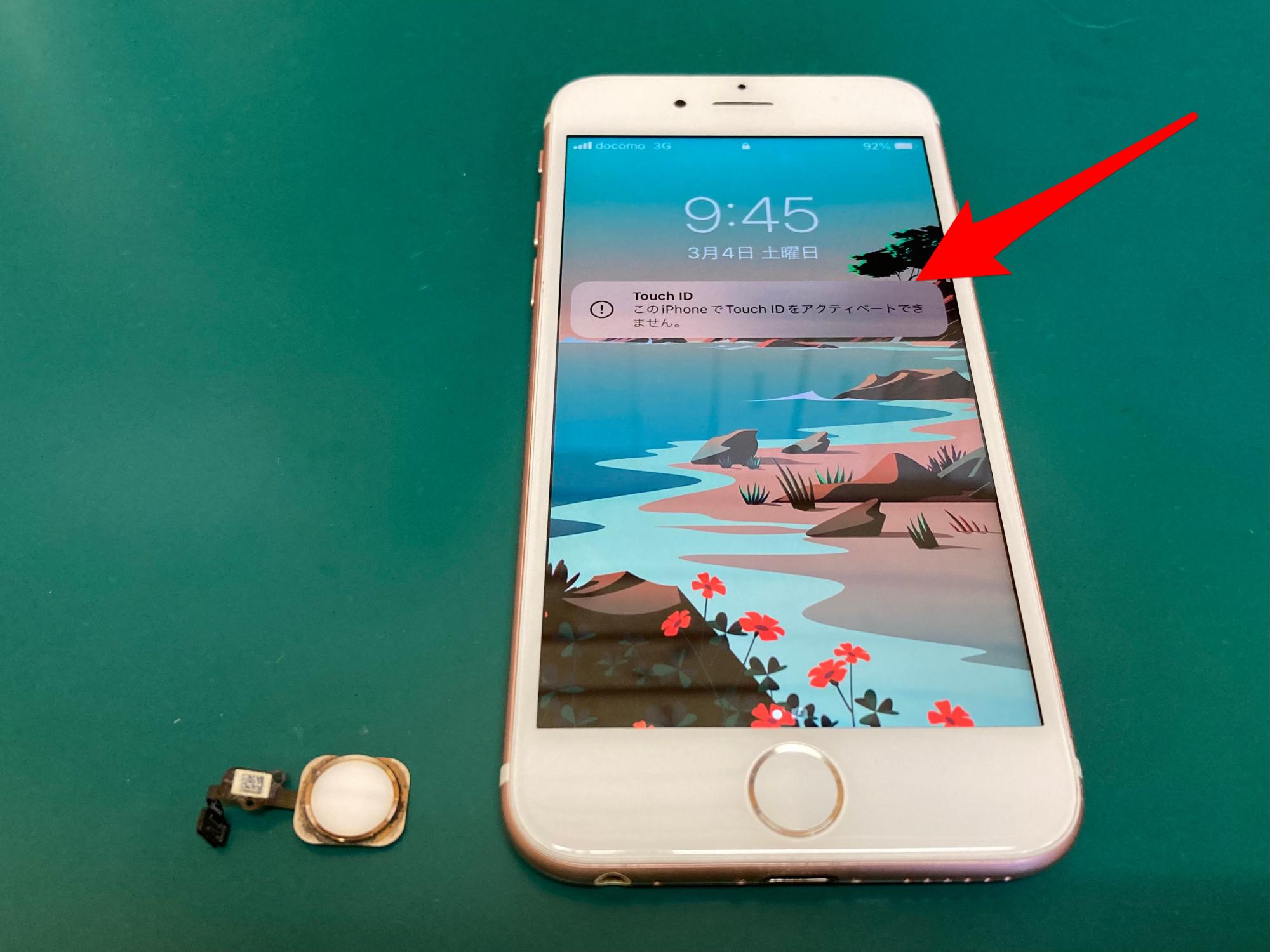
ここで極めて重要な技術的ポイントとなるのが、Appleのセキュリティチップ「Secure Enclave」の存在です。Touch IDを司るホームボタン内部のセンサーは、メイン基板のチップと1対1で暗号化ペアリングされています。専用の認証キャリブレーション機器を持たない一般的な修理店でボタンパーツを物理交換した場合、「画面を閉じる・アプリを切り替える」といったホームボタン機能は復活しても、指紋認証機能が永久に使用不能になるケースがほとんどです。
【実態検証】利用者の生の声と現場目線で見えたトラブルの真相
WebフォーラムやSNS、大手Q&Aサイトに寄せられるトラブル事例を精査すると、ホームボタン不調の引き金として最も多く見られるのが「お風呂場での使用や結露による内部ショート」と「保護フィルムの干渉」です。
近年の端末は防沫・耐水性能を備えていますが、蒸気や温水に対しては無力です。内部に微量な水分が侵入すると、ホームボタンの静電容量センサー周辺に微弱なリーク電流が発生し、触れてもいないのに誤作動を起こしたり、逆に指の接触を感知できなくなったりします。「お風呂から上がった直後にボタンが効かなくなった」という事例では、無理に通電を続けず、半日程度しっかり乾燥させることでセンサーが復活するケースが報告されています。
また、厚みのある強化ガラスフィルムを貼った際、ホームボタンの周囲に段差が生じ、指の腹がセンサーの中心にしっかり触れなくなっているという単純な物理要因も現場では頻発しています。ボタンの効きが悪いと感じた際は、一度アクセサリー類を取り外して素の状態で反応を確かめることが推奨されます。
一般に知られていない盲点とネットの誤解|「陥没」を疑う前に知るべき真実
ネット上には「ホームボタンが凹んだまま戻らない時は、セロハンテープで引っ張り上げる」「エタノールを流し込めば直る」といった民間療法が散見されますが、これらは致命的な二次被害を招く危険な誤解です。
特にiPhone SE(第2/第3世代)やiPhone 7/8において「陥没」という現象は構造上発生しません。これらのモデルのボタン部分は前面ガラスと一体化した固定プレートであり、元から1ミリも沈み込まない設計になっています。ユーザーが「陥没した」と錯覚するのは、指で押し込んでもTaptic Engineから「カチッ」という振動が返ってこないため、脳が「ボタンが奥に入り込んだまま戻ってこない」と誤認してしまう現象に過ぎません。
構造を正しく理解していれば、テープで引っ張るなどの無駄な力を加えて画面パネルを破損させたり、内部ケーブルを傷つけたりする悲劇を防ぐことができます。
【プロの結論】修理・機種変更・AssistiveTouch運用の最適判断基準
ホームボタンが物理的に損傷した場合、どのような選択肢を取るのが最も経済的かつ合理的でしょうか。自身の端末状況に合わせて以下の基準で判断することをおすすめします。
- AppleCare+などの補償に加入している場合:迷わずApple公式修理を利用すべきです。安価に純正パーツへの交換またはリファービッシュ品への本体交換が受けられ、Touch IDのセキュリティ性も完全に維持されます。
- 保証が切れた旧型iPhone(SE第2世代やiPhone 8以前)の場合:高額な公式修理代金を払うよりも、画面上の「AssistiveTouch」を活用して延命しつつ、次世代のホームボタンレス端末(iPhone 13/14/15/16シリーズ等)への買い替え予算に充てるのが最もコストパフォーマンスに優れています。
- 街の修理店を利用する場合:「指紋認証が使えなくなってもパスコード入力で構わない」「バックアップを取るために一時的に動かしたい」という割り切りができる場合に限り、安価な即日修理の選択肢が有効となります。
【ホーム ボタン が 押せ ない】に関するよくある質問(FAQ)
Q1:iPhone SEのホームボタンが全くカチカチと凹まないのですが、故障ですか?
A1:iPhone SE(第2世代・第3世代)のホームボタンは物理的に沈み込まない感圧固定式センサーです。電源が切れている状態やシステムがフリーズしている状態では、指で押してもクリック感(振動)が一切発生しないのが正常な仕様です。まずは強制再起動を試し、システムが復帰するか確認してください。
Q2:街の修理店でホームボタンを交換すると指紋認証が使えなくなるのは本当ですか?
A2:本当です。Touch IDセンサーは端末のメイン基板と固有の暗号化キーで強固に紐付けられています。Apple正規の専用キャリブレーションを行わずに社外製ボタンへ交換した場合、ホーム画面へ戻る機能は修復できても、指紋認証機能はセキュリティ上の仕様で無効化されます。
Q3:画面上に表示させたAssistiveTouchの丸いボタンが動画視聴やゲームで邪魔になります。
A3:「設定」>「アクセシビリティ」>「タッチ」>「AssistiveTouch」内の「待機状態時の不透明度」を最低値(15%程度)まで下げることで、非操作時の視認性を極限まで薄くできます。また、「ショートカット」機能を使って背面タップ(端末の背面を2回叩く)でAssistiveTouchの表示/非表示を瞬時に切り替える設定も非常に便利です。
Q4:iPadのホームボタンが物理的に陥没して戻りません。自力で引っ張り出せますか?
A4:自力で針や粘着テープを使って引っ張り出す行為は、内部の接触金具やフラットケーブルを切断する恐れがあるため絶対に避けてください。AssistiveTouchを起動して画面上操作へ切り替えるか、公式サポートへ修理を依頼するのが安全です。
まとめ:焦らず冷静な切り分けで安全かつお得にトラブルを解決しよう
ホームボタンが反応しなくなると端末全体が壊れてしまったように感じられますが、まずは「AssistiveTouch」による仮想ボタンの表示で操作権を確保することが最優先です。その上で、強制再起動によるソフトウェアリセットを試み、真の原因がシステム側にあるのか、物理的なハードウェア破損にあるのかを論理的に切り分けてください。
物理故障と確定した場合でも、保証の有無やTouch IDの必要性、買い替え時期との兼ね合いを冷静に見極めることで、無駄な出費を抑えながら最適な復旧ルートを選択できます。まずは焦らず、画面上の仮想ボタンを活用した安全な運用から一歩を踏み出してください。 (出典: ホーム ボタン が 押せ ない(Yahoo!ニュース))
毎日更新されるトレンド情報を分析・発信中。役立つ裏技やおすすめ情報を分かりやすく紹介します。
