Wi-FiのAとGの違いとは?速度と障害物の強さをプロが徹底比較
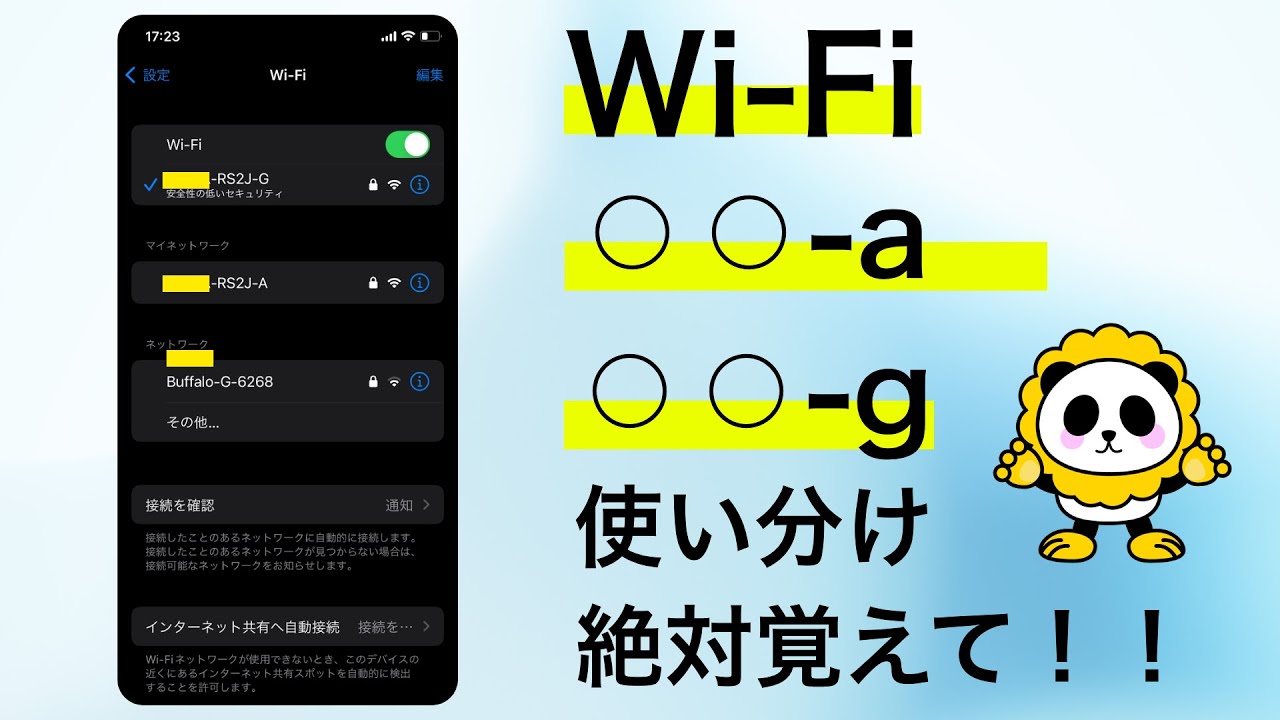
自宅のWi-Fiルーターの裏面やスマートフォンの接続設定画面を開いた際、同じルーター名(SSID)の後ろに「-A」と「-G」という2つの記号が並んでいるのを目にしたことがある方は多いはずです。バッファロー(BUFFALO)やNEC(Aterm)をはじめとする主要国内メーカーのルーターでは、この末尾の英文字によって接続先の「電波の周波数帯」を区別しています。
「なんとなく一番上に表示されたものに繋いでいる」「どちらを選んでも同じだと思っていた」という認識のまま放置していると、通信速度が極端に低下したり、オンライン会議や動画視聴中に突然接続が途切れたりする深刻なトラブルの原因となります。2026年現在の高速光回線やスマート家電が普及した家庭環境において、電波特性の違いを理解して機器ごとに正しく接続先を振り分ける知識は、通信環境の快適性を大きく左右します。
📌 【この記事の重要ポイントまとめ】
- 要点1:「A」は高速で電波干渉に強い5GHz帯、「G」は障害物に強く遠くまで届く2.4GHz帯を指す
- 要点2:同じ部屋でのスマホ操作やオンラインゲームは「A」、壁を挟んだ別室やスマート家電は「G」が最適
- 要点3:電子レンジ使用時の通信遮断や別室での速度低下は、接続先SSIDを用途に合わせて切り替えるだけで即座に改善可能
【決定的な違い】Wi-Fiの「A」と「G」は何が違う?周波数帯の基礎知識
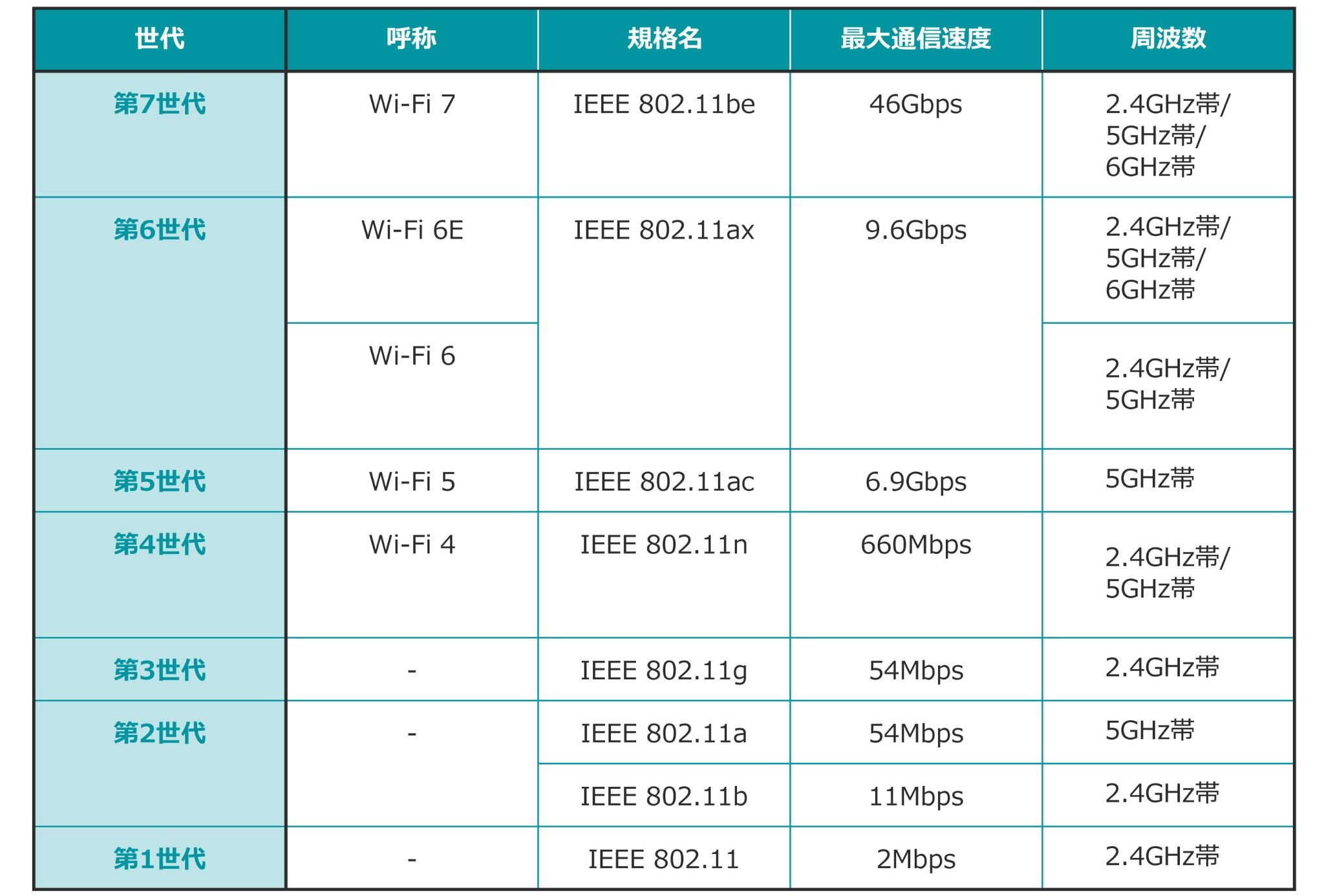
Wi-Fiの接続先として表示される「A」と「G」の最大の違いは、通信に使用している電波の周波数帯(5GHz帯と2.4GHz帯)にあります。アルファベットの表記は、各周波数帯で最初に普及した国際通信規格である「IEEE 802.11a」の「A」と、「IEEE 802.11g」の「G」に由来しています。
国内シェアの高い主要ルーターメーカーの表記規則を確認すると、違いが明確になります。例えばバッファロー(BUFFALO)製ルーターでは「Buffalo-A-XXXX(5GHz)」と「Buffalo-G-XXXX(2.4GHz)」、NEC製Atermでは「aterm-XXXX-a(5GHz)」と「aterm-XXXX-g(2.4GHz)」のように初期設定のSSID(ネットワーク名)が割り振られています。エレコムやアイ・オー・データ機器などの製品でも同様の識別ルールが採用されています。
「A(5GHz)」は道路に例えるなら道幅が広く信号が少ない高速道路であり、一度に大量のデータを高速で送受信できます。一方の「G(2.4GHz)」は路地裏まで網の目のように行き届く一般道であり、壁や家具などの障害物を回り込んで遠くまで届く特性を持っています。この特性の根本的な違いを把握することが、接続トラブルを防ぐ第一歩です。
速度と電波強度の徹底比較|数値データで見る5GHzと2.4GHzの実力差
「A」と「G」が持つ通信パフォーマンスの差を、通信速度、障害物への耐性、電波干渉リスク、実測値データから客観的に比較しました。
| 比較項目 | A(5GHz帯) | G(2.4GHz帯) | 編集部の見解・評価 |
|---|---|---|---|
| 主たる周波数帯 | 5GHz帯(W52/W53/W56) | 2.4GHz帯(1〜13ch) | 5GHzはWi-Fi専用、2.4GHzは共用帯域 |
| 通信速度(実測値目安) | 250〜800Mbps前後 | 30〜90Mbps前後 | 近距離での実効速度はAが圧倒的に高速 |
| 障害物・壁の透過性 | 直進性が強く、遮蔽物に弱い | 回折性が高く、遮蔽物に強い | 別部屋や階をまたぐ通信はGが有利 |
| 家電・電波干渉リスク | 極めて低い(干渉ほぼなし) | 非常に高い(干渉を受けやすい) | 電子レンジやBluetoothとGは帯域が重複 |
| 応答速度(Ping値) | 8〜15ms(非常に安定) | 25〜60ms(ブレが大きい) | FPSゲームや遠隔会議はAが必須レベル |
総務省の電波利用データや各種通信検証テストの数値が示す通り、ルーターの設置場所と同じ部屋であれば、A(5GHz帯)の実効通信速度はG(2.4GHz帯)の3倍から8倍以上に達します。一方で、鉄筋コンクリートの壁や金属製のドアを隔てた環境では、5GHzの電波強度が急激に減衰し、2.4GHzのほうが安定して電波を拾える逆転現象が発生します。
【実態検証】ルーター「AとG」どっちに繋ぐ?利用者の生の声と現場目線で見えたリアル
ネット上の掲示板やSNS、知恵袋などのコミュニティでは、「動画が頻繁に止まる」「電子レンジを使うとネットが遮断される」といった相談が後を絶ちません。利用者のリアルな検証データをもとに、端末ごとの最適な接続先を整理しました。
スマートフォンの日常利用(SNS、Web検索、4K動画再生)においては、原則として「A」への接続が推奨されます。リビングや書斎などルーターと同じ部屋、あるいは隣室程度であれば、Aに繋ぐことで高解像度動画の読み込み遅延やアプリのダウンロード待ち時間を大幅に削減できます。家族複数人が同時にスマホを利用する場合でも、帯域の広いAであれば通信速度の低下を抑制可能です。
一方で、オンラインゲーム(PlayStation 5、Nintendo Switch、PCゲーム)を無線でプレイする際は、接続先の選定が勝敗に直結します。2.4GHz帯の「G」では、近隣住居のWi-Fi電波や家族のBluetoothイヤホンとの干渉により、一瞬のパケットロスやPing値の急上昇(ラグ)が発生しやすくなります。オンライン対戦やボイスチャットを快適に行うためには、迷わず「A」を選択する必要があります。
ただし、スマートホーム機器(ロボット掃除機、スマートプラグ、スマートロック、見守りカメラ)に関しては注意が必要です。これらのIoTデバイスの多くは、省電力性と電波到達距離を優先するため2.4GHz帯(G)にしか対応していません。初期設定時にスマホを「A」に繋いだままセットアップを進めると、機器が認識されずエラーになるケースが頻発しています。
Wi-Fiの「A」が繋がらない・途切れる原因と今すぐできるSSID切り替え方法
「A」を選択しているにもかかわらず通信が途切れたり、そもそもSSIDの一覧に表示されなかったりする場合、主に3つの物理的要因が存在します。
1つ目は「気象レーダー波の検知(DFS機能)」です。5GHz帯の一部チャンネル(W53/W56)は気象レーダーや航空レーダーと同じ帯域を使用しています。ルーターがこれらのレーダー波を感知すると、電波法に基づき干渉を防ぐため一時的に電波の送出を停止(最大1分程度)し、別チャンネルへ自動変更します。この瞬間、接続が一瞬遮断される現象が起きます。
2つ目は「遮蔽物による大幅な減衰」です。5GHzの電波は波長が短く直進性が高いため、石膏ボード、鉄扉、水回り(浴室やキッチン)を通過する際に強度が著しく低下します。ルーターから離れた部屋へ移動した際にアンテナピクトが1本になる場合は、障害物に強い「G」への切り替えが有効です。
3つ目は「電子レンジによる電波干渉」です。電子レンジは食品の水分を加熱するために2.4GHz帯(約2,450MHz)の強力な電波を照射します。本体のシールドから漏れ出たわずかなノイズが「G(2.4GHz)」のWi-Fi電波と激しく衝突し、通信速度がほぼゼロになる物理現象が発生します。「料理を温め始めるとZoomが落ちる」というトラブルは、接続先を「A(5GHz)」へ切り替えることで100%解決します。
端末ごとのSSID切り替え手順は非常にシンプルです。
【iPhone / iPad(iOS)の場合】
「設定」>「Wi-Fi」を開き、ネットワーク一覧から末尾が「-A」または「-5G」となっているSSIDをタップしてパスワードを入力します。
【Androidスマートフォンの場合】
「設定」>「ネットワークとインターネット」>「インターネット」から、該当の5GHz対応SSIDを選択します。
【Windows PC / Macの場合】
タスクバー(Macはメニューバー)のWi-Fiアイコンをクリックし、一覧から「A」のSSIDを選択して「自動的に接続」にチェックを入れて接続します。
一般に知られていない盲点とネットの誤解|Wi-Fi 6とメッシュWi-Fi時代の新常識
Wi-Fi環境を巡っては、技術の進化とともに生じた新たな誤解が広がっています。
代表的な誤解が「バンドステアリング機能(一括SSID)をオンにしておけば万全」という盲信です。近年のルーターには、AとGのSSIDを1つに統合し、ルーター側が状況に応じて自動で周波数を切り替える「バンドステアリング(Smart Connect)」が搭載されています。一見便利に思えますが、現場では「部屋の境目で接続先が頻繁に切り替わり通話が途切れる」「2.4GHz専用のスマート家電が接続エラーを起こす」といった不具合が多発しています。通信の安定性を重視する場合、あえてバンドステアリングを無効化し、AとGを手動で使い分ける運用のほうがトラブルを回避できます。
また、「Wi-Fi 6(IEEE 802.11ax)やメッシュWi-Fiを導入すれば5GHzでも壁を完全に透過する」という認識も誤りです。通信規格が新しくなっても、電波が持つ物理的な波長特性(5GHzの直進性と2.4GHzの回折性)自体が変わるわけではありません。メッシュWi-Fiの中継機を設置する場合でも、親機と子機の間をどの周波数帯でバックホール(幹線接続)しているかを意識しなければ、期待した速度は得られません。

【プロの結論】生活スタイル・住環境別のおすすめ判断基準
家庭内での通信ストレスや接続トラブルを最小限に抑えるための、明確な使い分け基準をまとめました。
【「A(5GHz)」への接続を強く推奨するケース】
- ルーターが設置されている部屋と同じ空間でPC・スマホ・タブレットを使う
- Apex LegendsやVALORANTなどのFPS、格闘ゲームなど低遅延(低Ping)が求められるオンラインゲームをプレイする
- YouTubeの4K動画視聴、Netflixのストリーミング再生、大容量ファイルのダウンロードを行う
- 家族がテレワークで常時オンライン会議(Zoom、Teams等)を行っている
- キッチン周りや電子レンジの近くで通信機器を操作する
【「G(2.4GHz)」への接続を選択すべきケース】
- ルーターから離れた別室、2階・3階の寝室、あるいはベランダや庭先でネットに繋ぐ
- スマートスピーカー、ロボット掃除機、見守りカメラなどのIoT・スマート家電をセットアップする
- Nintendo 3DSや旧型プリンターなど、5GHz帯に対応していないレガシー機器を接続する
- 家の中に厚い扉や鉄骨の遮蔽物が多く、Aの電波が頻繁に途切れてしまう
【wifi a g 違い】に関するよくある質問(FAQ)
Q1:Nintendo SwitchやPlayStation 5は「A」と「G」のどちらに繋ぐべきですか?
A1:原則として「A(5GHz)」に接続してください。オンラインマルチプレイ時の遅延(Ping値の悪化)や回線落ちを防ぐためには、電波干渉のない5GHz帯が不可欠です。ただし、ルーターとゲーム機が別室にあり電波が極端に弱い場合に限り、中継機を導入するか「G」への接続を検討してください。
Q2:スマホのWi-Fi検索一覧に「A」が表示されないのはなぜですか?
A2:原因は主に2つ考えられます。1つ目は、接続しようとしている端末が5GHz非対応の古い機種である場合。2つ目は、ルーター側で「バンドステアリング機能」が有効になっており、SSIDが1つに統合されている場合です。ルーターの管理画面からバンドステアリングをオフにすることで、個別の「A」と「G」が表示されるようになります。
Q3:電子レンジを使うとWi-Fiが切れる現象はルーターの故障ですか?
A3:ルーターの故障ではありません。電子レンジから発生する電磁波が、2.4GHz帯の「G」の電波と干渉している物理的な現象です。接続先を「A(5GHz)」に変更するだけで、電子レンジ使用中も一切途切れることなく通信できるようになります。
Q4:常時「A」だけに接続して「G」を全く使わなくても問題ありませんか?
A4:PCやスマホのみの利用で電波が家中に届いているなら、すべて「A」に統一して問題ありません。むしろ2.4GHz帯の混雑を避けられるため快適です。ただし、2.4GHz専用のスマート家電を導入する際のみ、「G」のSSIDが必要になります。
まとめ:住環境と用途に合わせた最適な周波数選びで快適なネット環境を
Wi-Fiの「A」と「G」は、単なる記号の違いではなく、通信速度を優先する「5GHz帯」と、電波の届く広さを優先する「2.4GHz帯」という明確な役割分担を持っています。
「高速通信やリアルタイム性を求めるPC・スマホ・ゲーム機はA」「遠くの部屋にある機器やスマート家電はG」という基本原則を徹底するだけで、日常のネット環境は劇的に改善します。通信が遅いと感じたときは機器の買い替えを検討する前に、まずは手元の接続先SSIDが部屋の位置や用途に合っているかを見直すことが、最も確実でコストのかからない解決策となります。 (出典: wifi a g 違い(Yahoo!ニュース))
情報を整理して届けることが得意なWebディレクター。ユーザー視点に立った記事作成を目指しています。
