エクセル四則演算の基本と即戦力ワザ!エラー解消から関数まで完全網羅
日々のデスクワークにおいて、見積書の作成や売上集計、データ分析の根幹を支えているのがMicrosoft Excelの四則演算です。しかし、「計算結果が合わない」「数式を入れたのにエラーが表示されて動かない」「どの関数を組み合わせれば効率的なのか迷う」といった現場の声は後を絶ちません。
単純な足し算・引き算・掛け算・割り算であっても、入力記号のルールや演算の優先順位、参照セルの指定方法を正しく把握していなければ、重大な計上ミスを引き起こすリスクを孕んでいます。本稿では、実務で即座に役立つ四則演算の基礎から関数を活用した効率化テクニック、エラーの根本原因と解決策までを徹底的に解明します。
📌 【この記事の重要ポイントまとめ】
- 要点1:エクセルの四則演算は「=(イコール)」から始まり、記号はすべて半角で「+」「-」「」「/」を用いるのが大原則。
- 要点2:複数セルの集計は手入力の演算子だけでなくSUM関数などを使い分け、演算の優先順位を「()(括弧)」で制御することがミス防止の鍵。
- 要点3:「#VALUE!」や「#DIV/0!」などの頻発エラーは全角混入やゼロ除算が主因であり、テーブル機能や参照ルールの徹底で劇的に業務効率が向上する。
【基本ルール】エクセルの四則演算記号と入力の鉄則を押さえる
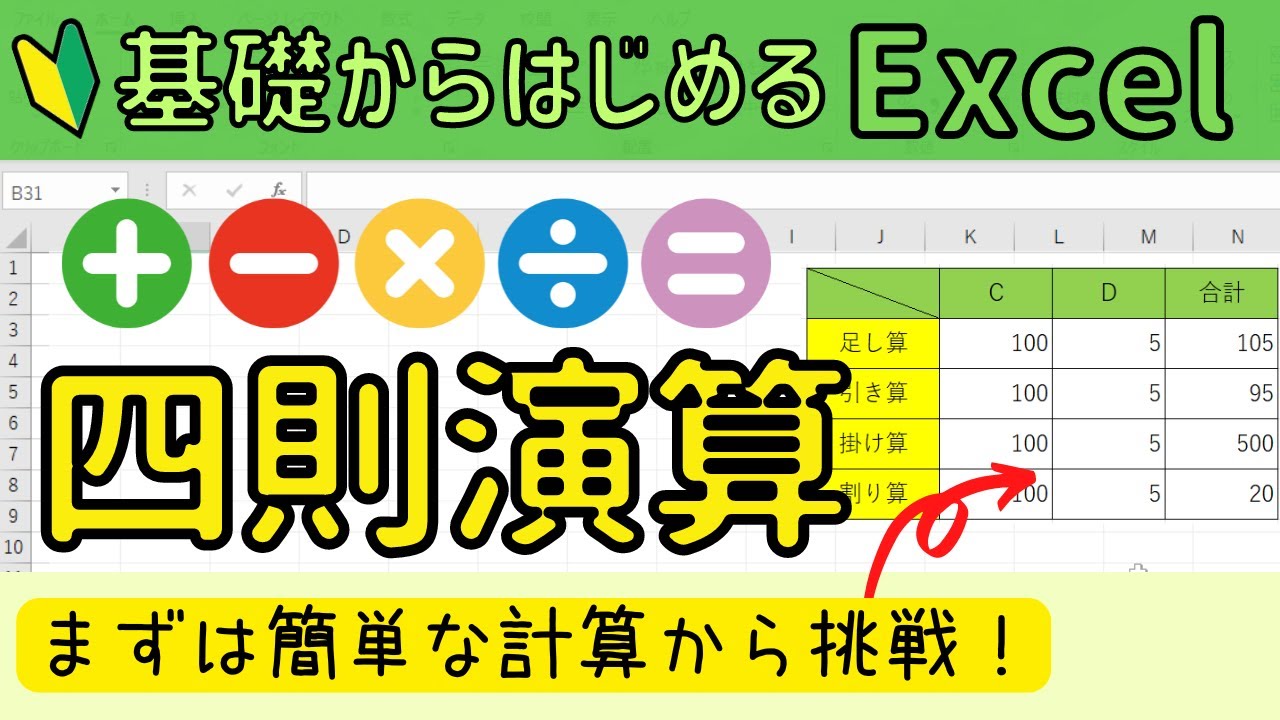
エクセルで数値計算を行う際、まず頭に叩き込んでおくべきはエクセル 四則演算 記号の入力規則です。算数や数学の授業で使ってきた「×(かける)」や「÷(わる)」はキーボードの入力記号としてはそのまま機能しません。
計算式を作成する際、セルの一番左頭には必ず半角の「=(イコール)」を入力します。エクセルはこの「=」を認識して初めて、入力された文字列を計算式として処理し始めます。続いて、計算対象となる数値やセル番号を以下の記号で繋ぎます。
- 足し算(加算):「+(プラス)」 例:
=A1+B1 - 引き算(減算):「-(マイナス)」 例:
=A1-B1 - 掛け算(乗算):「(アスタリスク)」 例:
=A1B1 - 割り算(除算):「/(スラッシュ)」 例:
=A1/B1
エクセル 初心者 基本操作において極めて多いトラブルが、全角で「+」や「=」を入力してしまうケースです。全角記号が混ざると、エクセルは数式ではなく「ただの文字列」として認識し、計算が実行されません。入力モードは必ず半角直接入力に固定して作業を進めるのが鉄則です。

【実践編】足し算・引き算・掛け算・割り算の計算式と複数セルの扱い方
実際の業務データでは、2つのセルだけでなくエクセル 四則演算 複数セルを組み合わせた複雑な計算が求められます。ここでは個別の演算処理における具体的な計算式の組み立て方を整理します。
エクセル 引き算 計算式を組む場合、=A1-B1-C1のようにマイナス記号を連続して繋ぐことで、基準となる数値から複数の数値を順次差し引くことができます。利益計算(売上高 - 原価 - 販促費)などで頻出するパターンです。
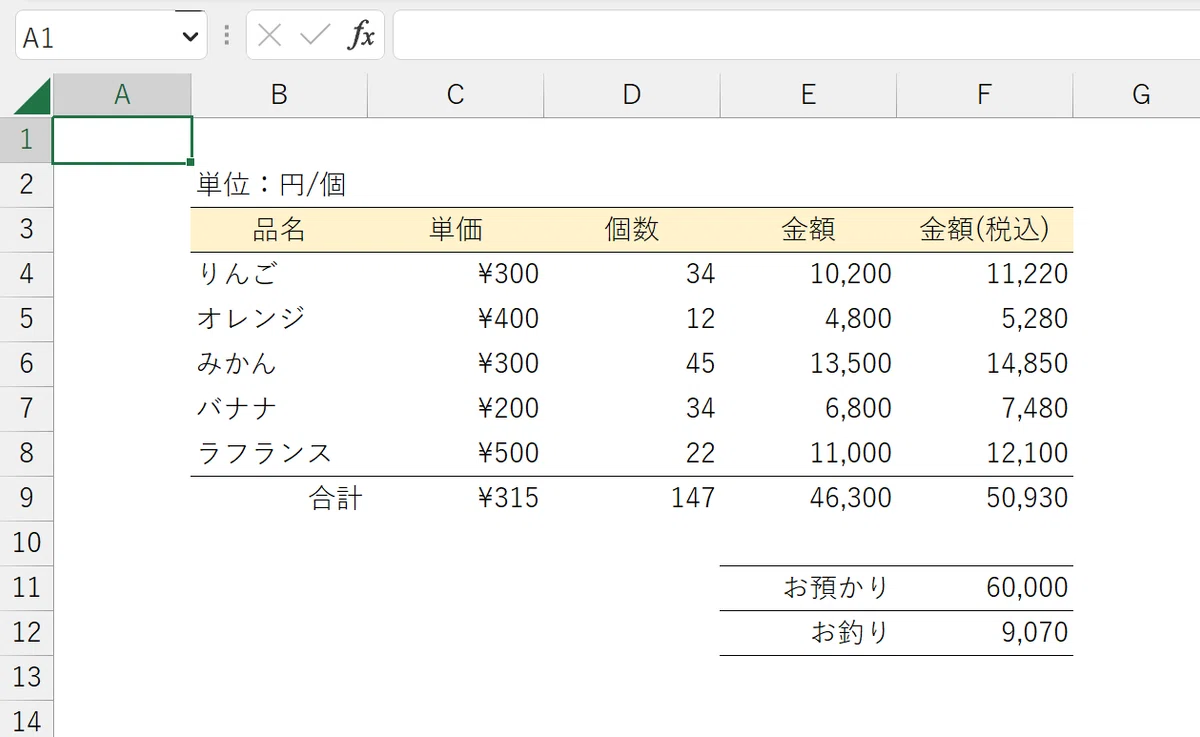
一方、単価と数量を掛け合わせて売上金額を算出する際には、エクセル 掛け算 アスタリスクを用いて=A2B2と入力します。さらに消費税率(10%)を反映させる場合は=A2B21.1のように係数を掛けることで瞬時に総額を算出できます。
単価あたりの構成比や前年比を求める場面では、エクセル 割り算 スラッシュを使い=B2/C2と記述します。計算結果が「0.85」などの小数で表示された場合は、ホームタブの「%(パーセンテージ)」アイコンをクリックするだけで瞬時に「85%」表示へ切り替えが可能です。
【効率化比較】手入力の計算式と関数まとめ|現場の工数削減データを検証
業務効率を高めるためには、記号を使った直接入力と関数を適切に使い分ける視点が欠かせません。10行以上の数値を足し算する際、=A1+A2+A3...+A10と手動で打ち込む作業は入力ミスの温床です。そこで重宝するのがエクセル 足し算 関数の代表格である「SUM関数(=SUM(A1:A10))」です。
以下は、実務で頻出する四則演算の直接入力と関数の違い、および推奨利用シーンをまとめた比較表です。
| 演算の種類 | 直接入力記号 | 対応する主な関数 | 実務における推奨利用シーン |
|---|---|---|---|
| 足し算(加算) | + | SUM | 3セル以上の合計や列全体の集計にはSUM関数が必須 |
| 引き算(減算) | - | IMSUB(※実務では稀) | 直接記号「-」または=A1-SUM(B1:B5)の併用が主流 |
| 掛け算(乗算) | | PRODUCT / SUMPRODUCT | 「単価×数量」の合計を一括算出するならSUMPRODUCTが最適 |
| 割り算(除算) | / | QUOTIENT(商) / MOD(余り) | 一般的な比率計算は「/」。梱包単位等の整数計算に関数活用 |
このように、Excel 四則演算 関数まとめとして押さえておきたいのは、「足し算はSUM、掛け算の総合計はSUMPRODUCT、引き算と割り算は直接記号」という組み合わせです。これにより、大量のデータを扱う際にもエクセル 四則演算 まとめて計算することが可能となり、作業時間を大幅に短縮できます。
【実態検証】利用者の生の声と現場目線で見えた四則演算の落とし穴
現場のオフィスワークにおいて、四則演算にまつわるヒューマンエラーは日常的に発生しています。SNSや業務相談コミュニティに寄せられる生の声、および企業の監査現場からの報告を検証すると、特に深刻なトラブル源となっているのが「演算の順序」と「オートフィルの暴走」です。
エクセルは算数のルールに厳格に従うため、エクセル 四則演算 優先順位は「掛け算・割り算が足し算・引き算よりも先」に処理されます。例えば、A1セル(仕入値1,000円)とB1セル(送料500円)の合計に税率を掛けようとして、誤って=A1+B11.1と入力してしまう事例が頻発しています。この場合、エクセルはB11.1(550円)を先に計算し、それにA1(1,000円)を足すため、「1,550円」という誤った結果を出力します。
正しい合計額「1,650円」を導くためには、エクセル 四則演算 括弧の使い方が不可欠です。数式を=(A1+B1)1.1と記述し、括弧で囲むことで優先度を最上位に引き上げる必要があります。ある大手流通企業の見積書作成業務では、この括弧の付け忘れによって数百万円規模の原価計算ミスが発生した事例も報告されています。
一般に知られていない盲点とネットの誤解|計算式エラーの原因を解明
数式を入力した瞬間に画面に現れる「#」から始まるエラー記号は、多くのエクセル初心者を悩ませる要因です。ネット上の解説記事では「数式が間違っている」と一括りにされがちですが、エクセル 計算式 エラー 原因を深掘りすると、セルに入力されたデータ自体の問題であることが少なくありません。
代表的なエラーとその根本原因は以下の通りです。
- #VALUE!(値エラー):数値と文字列を掛け合わせようとした際に発生します。一見数値に見えても、末尾に「円」や「個」などの単位が直接入力されていたり、見えない半角スペースが含まれていたりすることが原因です。
- #DIV/0!(ゼロ除算エラー):割り算の分母が「0」または「空白セル」になっている場合に表示されます。未入力のシートで前もって計算式を組んだ際に発生しがちです。
- #####(幅不足):計算結果の桁数がセルの列幅を超えている場合に表示されます。数式のエラーではなく、列の境界線をダブルクリックしてセル幅を広げるだけで解消します。
また、エクセル 計算式 コピーを実行する際、セルの位置が意図せずズレてしまう現象も典型的な盲点です。通常のコピー(相対参照)では参照先も一緒に動いてしまいます。特定の税率セルや固定値を掛け続けたい場合は、$C$1のように行・列番号の前に「$(ドル記号)」を付与する「絶対参照(F4キーで切り替え)」を適用しなければなりません。
【プロの結論】業務効率とヒューマンエラー防止の境界線
組織における情報管理やデータガバナンスの視点から分析すると、エクセルの計算ミスは単なる「個人の操作不慣れ」ではなく、構造的な設計問題に起因しています。属人化された複雑な手入力計算式は、後任者への引き継ぎ時やテンプレート更新時に高確率で破綻します。
四則演算を安全かつ高速に運用するために、以下の判断基準を導入することを強く推奨します。
【判断基準】手入力の計算式と関数・テーブル化の使い分け
- 手入力計算(+ - * /)を推奨するケース:
- 参照セルが2〜3箇所程度で完結する単純な加減乗除。
- その場限りの一時的な試算やスクラップ分析。
- 関数・テーブル機能を義務付けるべきケース:
- 社内共有する見積書、請求書、月次決算シート。
- 将来的に行や列の追加・削除が発生する継続的なデータベース。
- 複数人が同時に数値を入力・更新する業務フォーマット。
特に、表全体を「エクセルテーブル(Ctrl + T)」に変換しておけば、1行目に四則演算を入力するだけで自動的に最下行まで計算式が反映され、行の追加にも自動追従します。手動でのセルコピーやドラッグ操作を撲滅することが、ヒューマンエラーを根絶する最大の防御策となります。
【四則 演算 エクセル】に関するよくある質問(FAQ)
Q1:引き算の関数が存在しないのはなぜですか?
A1:エクセルにはIMSUBという複素数用の減算関数が存在しますが、実務ではほとんど使われません。引き算は参照セルが2〜3個であることが多く、=A1-B1のように記号「-」を直接入力する方が可読性・処理速度ともに圧倒的に優れているためです。複数の一括減算には=A1-SUM(B1:B10)のようにSUM関数を併用するのが現場の標準です。
Q2:計算式を入れたのに計算されず、数式がそのまま表示されてしまいます。
A2:主な原因は2つあります。1つ目はセルの表示形式が「文字列」に設定されていること(「標準」に戻してF2→Enterで再確定してください)。2つ目は、計算式の先頭の「=」が全角の「=」になっているか、キーボードの「Ctrl + Shift + `」で「数式表示モード」が有効になっているケースです。
Q3:オートフィルで計算式を一括コピーすると参照先がおかしくなります。
A3:掛ける対象となる固定値(例:消費税率や掛率)が「相対参照」のままコピーされている可能性があります。計算式内の固定セルを選択し、キーボードの「F4」キーを1回押して$A$1のように「$」マークをつけた「絶対参照」に固定してから再度コピーを行ってください。
Q4:四則演算を一括で複数のセルにまとめて適用する方法はありますか?
A4:すでに数値が入っている複数のセルに対し、一律で「1.1倍」したり「100を引く」処理を行いたい場合は「形式を選択して貼り付け」機能が便利です。適用したい数値をコピーし、対象範囲を選択して右クリック→「形式を選択して貼り付け」→「演算」グループから「乗算」や「減算」を選んでOKを押すと、一瞬で一括計算されます。
まとめ:正確な四則演算マスターで日々の業務スピードを飛躍させよう
エクセルの四則演算は、すべてのスプレッドシート業務における礎です。半角入力の原則、四則演算記号の適切な使い分け、括弧を用いた計算順序の制御、そしてSUMをはじめとする基本関数の適用を押さえるだけで、計算ミスの大半は未然に防ぐことができます。
さらに、絶対参照の活用やエラー原因の早期特定、テーブル機能による自動化を取り入れれば、これまで集計や確認に費やしていた膨大な作業時間を大幅に削減可能です。基本ルールを正確に使いこなし、確実でスピーディーな業務環境を構築していきましょう。 (出典: 四則 演算 エクセル(Yahoo!ニュース))
毎日更新されるトレンド情報を分析・発信中。役立つ裏技やおすすめ情報を分かりやすく紹介します。
