LINE「トーク履歴を送信」は相手にバレる?テキスト保存と復元の真相
LINEで日々のやり取りを外部に残したいと考えた際、多くのユーザーが目にするのが「トーク履歴を送信」という機能です。しかし、操作を行う直前に「このボタンを押したら相手に通知がいってバレるのではないか」「写真やスタンプはどうなるのか」と不安を抱き、手を止めてしまうケースが後を絶ちません。
2026年現在の最新仕様に基づき、本機能の完全な仕組み、バックアップとの根本的な違い、そして法的な証拠保全としての実用性まで、デジタルフォレンジックやコミュニケーションの現場取材を交えて詳細に解き明かします。
📌 【この記事の重要ポイントまとめ】
- 要点1:「トーク履歴を送信」を実行しても相手側に通知が届くことは一切なく、画面上に履歴や痕跡が残ることもありません。
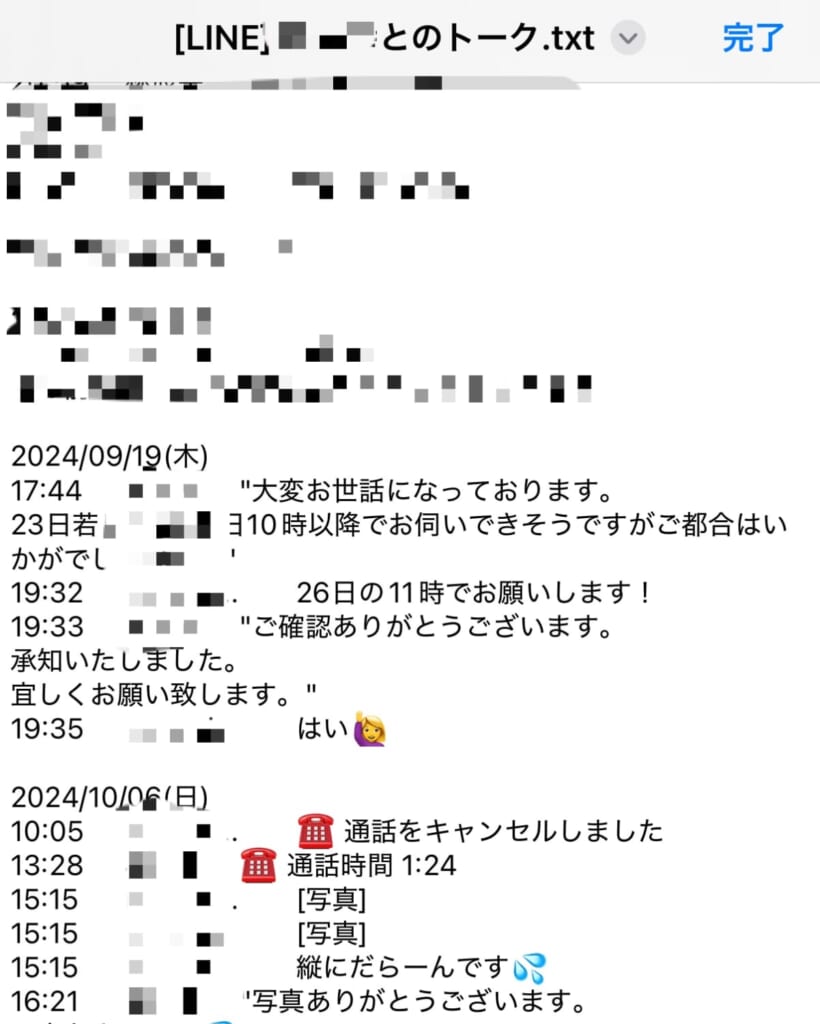
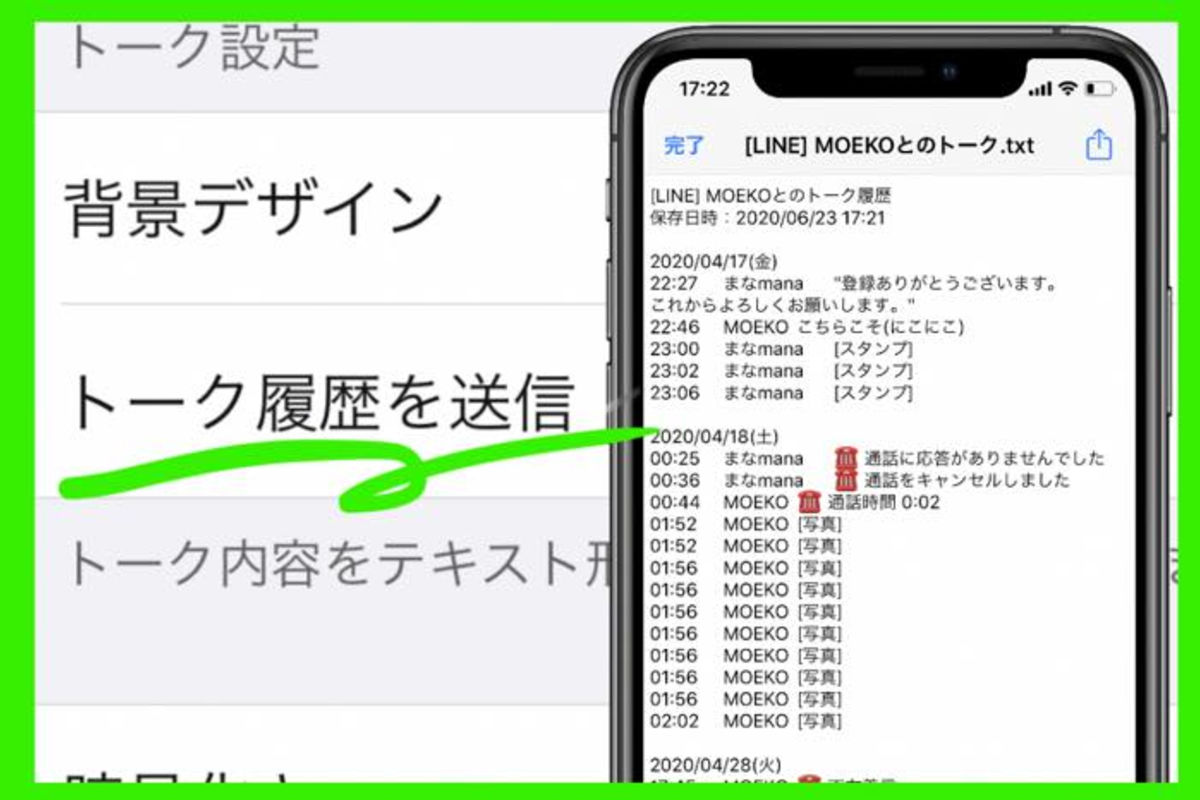
- 要点2:書き出されるデータは「.txt(テキストファイル)」形式であり、写真・動画・スタンプの画像自体は保存されず、LINEアプリへの復元も不可能です。
- 要点3:改ざんが容易なテキストデータ単体では法的な証拠能力に限界があるため、スクリーンショットや端末保全との併用が必須となります。
【相手への通知】LINEトーク履歴送信で相手にバレる噂の真相と仕組み
結論から申し上げますと、LINEの「トーク履歴を送信」機能を使っても、相手に通知が送られたり操作がバレたりすることは100%ありません。トークルームの画面上に「〇〇がトーク履歴を送信しました」といったシステムメッセージが表示されることも皆無です。
この機能は、端末内にキャッシュされている過去のメッセージログをローカル環境で1つのテキストファイル(.txt)として抽出し、OSの共有機能(共有シート)へ引き渡す内部処理に過ぎません。LINEのサーバーを介して相手のアカウントへシグナルを送る仕組みではないため、相手のスマートフォンにPush通知が届くことも、トーク一覧の並び順が動くこともありません。
それにもかかわらず「バレるのではないか」という疑念がSNS等で繰り返し囁かれる背景には、スマートフォンの共有機能における「誤爆」のリスクが潜んでいます。テキストファイルをメールやクラウドに送る際、共有メニューの最上部に表示される「よく連絡するLINEの友達」アイコンを誤ってタップしてしまい、抽出したログを当事者本人へ誤送信してしまう事故が報告されています。操作時の誤タップさえ防げば、相手に知られるリスクは完全にゼロです。
【機能比較】LINEバックアップとトーク履歴送信の決定的な違い
多くのユーザーが混同しやすいのが、公式の「トークのバックアップ」と「トーク履歴を送信」の違いです。この2つは利用目的もデータの内部構造も全く異なる機能であり、用途を取り違えると取り返しのつかないトラブルを招きます。
| 項目 | トーク履歴を送信(テキスト保存) | LINEバックアップ(iCloud / Google Drive) | 編集部の見解・評価 |
|---|---|---|---|
| 保存形式 | .txt(プレーンテキスト) | 暗号化データベースファイル | 閲覧用かアプリ復元用かで完全に分かれる |
| 写真・動画・スタンプ | 「[写真]」「[スタンプ]」と文字で記録 | 設定による(テキスト中心、一部画像保持) | メディア実体を残すなら個別ダウンロードが必要 |
| LINEアプリへの復元 | 不可能(再読み込み機能なし) | 可能(機種変更時に完全再現) | 「送信で保存したから安心」という誤認に注意 |
| PCや外部での閲覧 | 可能(メモ帳・Word等で即座に読める) | 不可能(暗号化されており中身は見えない) | プリントアウトやテキスト検索には送信機能が必須 |
「トーク履歴を送信」で出力したファイルは、単なるメモ帳形式のテキストファイルです。そのため、機種変更時や端末紛失時にこのテキストファイルからLINEアプリ内のトーク画面を元通りに再構成することは構造上できません。アプリ自体の引継ぎやトーク画面の完全復元が目的である場合は、必ず「設定」>「トークのバックアップ」からクラウドストレージ(iCloudまたはGoogleドライブ)へのバックアップを実行してください。
【デバイス別手順】LINEトーク履歴のテキスト保存方法とiPhone・Android操作
2026年最新バージョンのLINEアプリにおける、OS別の正確なエクスポート手順を解説します。UIの細かな配置は定期的に最適化されていますが、基本的な操作導線は共通しています。
iPhone(iOS)におけるテキスト保存手順
iPhone版では、iOS標準の「共有シート」を経由して多様な保存先を選択できます。
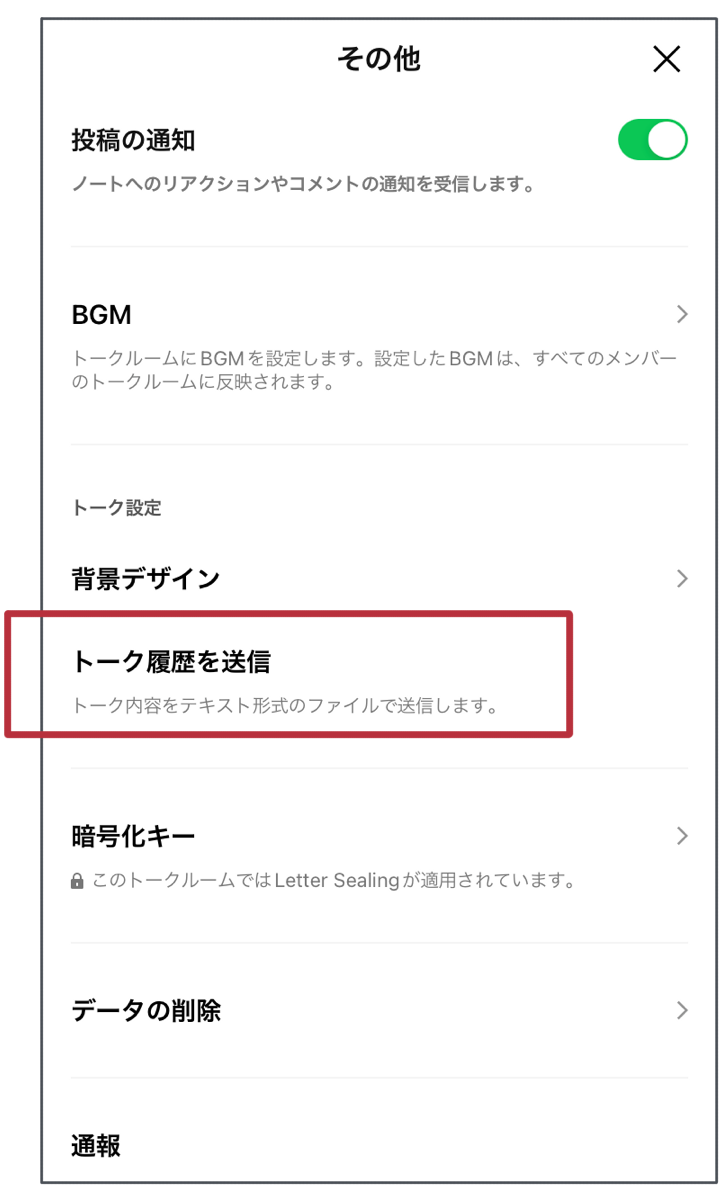
1. 対象のトークルームを開き、画面右上にある「≡(メニューアイコン)」をタップします。
2. メニュー内の「その他(歯車アイコン)」を選択します。
3. 「トーク履歴を送信」をタップします。
4. 画面下部に共有シートが立ち上がります。メール添付、AirDrop、ファイルアプリへの保存、または各種クラウドサービス(GoogleドライブやDropboxなど)を選択して保存を完了します。
Androidにおけるテキスト保存手順
Android版も同様にシンプルな導線設計となっています。
1. 対象のトークルームを開き、画面右上の「≡」から「その他」を選択します。
2. 「トーク履歴を送信」をタップします。
3. 共有メニューが表示されるため、Gmailへの添付、Googleドライブへのアップロード、または「ファイルに保存」を選択して端末内の任意のフォルダへ格納します。
パソコンの大画面で過去の全ログを閲覧・検索したい場合は、自分宛てのメールにテキストファイルを添付して送信するか、PC版LINEを導入してトーク画面から直接テキストをコピー&ペーストしてドキュメント化する方法が最も効率的です。
一般に知られていない盲点とネットの誤解|テキストファイルの証拠能力と限界
インターネット上の掲示板や相談サイトでは、「LINEのトーク履歴をテキスト送信で保存しておけば、不倫・浮気の慰謝料請求やパワハラの決定的な証拠になる」という言説が散見されます。しかし、司法・法務の現場取材から見えてくる現実はそれほど単純ではありません。
テキストファイル(.txt)は、パソコンやスマートフォンのメモアプリを使えば、誰でも後から文章の内容・日付・発言者を自由に書き換えることが可能です。そのため、裁判や労働基準監督署などの公的機関において、テキストファイル単体は「改ざんが極めて容易な非公式データ」とみなされ、証拠価値(証拠力)が低く評価される傾向にあります。
法的な紛争や証拠保全を視野に入れている場合、テキスト保存だけで安心するのは危険です。実務上有効な保全を行うためには、以下の多層的なアプローチを組み合わせる必要があります。
・アカウント名、アイコン、送受信日時が1画面に収まった「トーク画面の連続スクリーンショット」を撮影する。
・トーク画面をスクロールしながら動画(画面収録)としてキャプチャし、前後関係の連続性を証明する。
・可能であれば、端末そのものを初期化せずに物理的に保管し、電子データとしての完全性を保つ。
テキストファイルはあくまで「発言内容の全体検索や時系列の整理を行うためのインデックス」として活用し、法的な決定打は画面キャプチャや実機データに委ねるのがデジタルリスク管理の鉄則です。
【トラブル解決】トーク履歴が送信できない原因と現場で効く即効対処法
「トーク履歴を送信」をタップしても処理が途中で落ちてしまったり、エラーが表示されて保存できないケースがあります。その主な要因と即効性のある解決策を整理しました。
・過去ログが膨大(数万件以上)でメモリ不足に陥っている:
長年同じ相手とやり取りを続けている場合、生成されるテキストファイルの容量が大きくなり、スマートフォンの処理能力を超えてアプリが強制終了することがあります。この場合は、他の常駐アプリをすべて終了(タスクキル)し、端末を再起動してから再度試行してください。それでも失敗する場合は、PC版LINEから必要な期間のログを手動で抽出するのが賢明です。
・端末の空き容量(ストレージ)が逼迫している:
ローカルストレージの空き容量が数百MB以下になっていると、一時ファイルの生成に失敗します。不要な動画やキャッシュデータを削除し、最低でも1GB以上の空きを確保してください。
・通信環境の遮断(クラウドストレージ保存時):
テキスト生成自体はオフラインでも可能ですが、共有先として「Googleドライブ」「Dropbox」などを選択している場合、電波状況が不安定だとアップロードエラーになります。Wi-Fi環境が安定している場所で行うか、一度端末ローカルの「ファイル」アプリに書き出してからアップロードしてください。
【実態検証】利用者の生の声と現場目線で見えたリアル
ソーシャルリスニングおよびユーザーコミュニティの調査において、トーク履歴の送信機能が実際にどのような場面で使われているかを分析すると、明確な3つの傾向が浮かび上がります。
第1に「人間関係の清算や思い出のアーカイブ」です。長年続いたパートナーとの別れや友人グループの解散に際し、LINEのトークルーム自体は削除・ブロックしたいものの、過去の会話ログだけは客観的なテキストとしてPCに保管しておきたいという心理的ニーズです。画面から消去することで日常の視界から遮断しつつ、過去を完全に消し去る喪失感を和らげる防衛機制が働いています。
第2に「ビジネス上の言った・言わない問題の防止」です。個人事業主やフリーランスがクライアントとの仕様変更のやり取りをテキスト化し、案件管理ツール(NotionやGoogleドキュメント)に議事録として移管する実務的な用途です。
【プロの結論】おすすめできる人・慎重になるべき人の判断基準
デジタル情報管理および心理的バウンダリー(境界線)の観点から、本機能を積極的に活用すべき層と、別の手段を取るべき層の境界線を明確に示します。
本機能を活用すべき人:
・トークルーム内の膨大な発言から、特定の単語やキーワードをPCで一括検索したい人
・LINEアカウントを削除・移行する前に、会話の文字情報だけを軽量なデータとして半永久保存したい人
・ビジネスチャットのログをテキストベースで議事録化・印刷したい人
本機能だけでは不十分(慎重になるべき)な人:
・機種変更時に新しい端末へトーク画面をそのまま引き継ぎたい人(公式バックアップが必須)
・送受信した写真・動画・イラストを高画質でそのまま残したい人(アルバム機能や端末保存が必須)
・裁判や調停で第三者に提示するための法的証拠を集めている人(スクリーンショット・画面録画が必須)
【トーク履歴を送信】に関するよくある質問(FAQ)
Q1:写真や動画、スタンプの画像もテキストファイルの中に一緒に保存されますか?
A1:保存されません。出力されるファイルはプレーンテキストであるため、画像データ自体は含まれず、「[写真]」「[動画]」「[スタンプ]」という文字列のみが記録されます。画像を保存したい場合は、トークルーム内で個別に画像を長押しして端末に保存するか、アルバムやノート機能を活用してください。
Q2:相手に通知が飛んだり、LINEのタイムラインやステータスに変化は出ますか?
A2:一切変化はありません。通知も送信されず、トーク一覧画面の既読状況や相手の表示画面にも何の影響も及ぼしません。
Q3:テキスト送信で保存したファイルを使って、LINEアプリ内にトークを復元できますか?
A3:復元は不可能です。LINEアプリには外部のテキストファイルを読み込んでトークルームを再構築する機能は備わっていません。アプリ内の復元を行うためには、設定画面からiCloudまたはGoogleドライブへの公式バックアップを行ってください。
Q4:グループLINEのトーク履歴も送信できますか?その場合メンバー全員の名前が出ますか?
A4:複数人グループでも同様にテキスト送信が可能です。出力されたテキストファイル内には、発言日時とともに発言したメンバーの登録表示名が時系列で1行ずつ正確に記録されます。
まとめ:今後の動向と失敗しないための判断基準
LINEの「トーク履歴を送信」は、相手に悟られることなく、過去の会話データを軽量なテキスト形式で一括抽出できる優れた機能です。通知によって関係性がこじれるリスクを恐れる必要は全くありません。
重要なのは、「アプリ復元のためのクラウドバックアップ」と「外部閲覧・整理のためのテキスト保存」という機能ごとの役割の違いを正しく理解し、目的に応じて使い分けることです。写真や法的な証拠性を担保したい場合はスクリーンショットを併用するなど、適切なデータ保全を行ってください。 (出典: トーク 履歴 を 送信(Yahoo!ニュース))
最新のトレンドや話題のニュースをわかりやすく解説するWebライターです。読者の皆様に役立つ情報を日々お届けしています。
