エクセル共同編集ができない原因と対処法|リアルタイム共有の最新手順
組織内の業務プロセスが高度にデジタル化された2026年現在、チームメンバーが1つのExcelファイルを同時に更新する共同作業は、日常業務のインフラとして完全に定着しました。しかし、現場のデスクや社内ヘルプデスクでは「他の人が開いていて閲覧専用になってしまう」「相手の修正内容が画面に反映されない」「自動保存が勝手にオフになる」といったトラブルの相談がいまだに絶えません。
複数人での同時編集は、作業時間を劇的に短縮できる強力な機能である一方、クラウドの同期ロジックやアクセス権限、ファイル形式などの前提条件が1つでも崩れると、たちまち排他的ロックやデータの先祖返りを引き起こします。本稿では、Microsoft 365環境における同時編集の構造的メカニズムを解剖し、共同編集ができない決定的な原因と、OneDriveやMicrosoft Teamsを活用した確実な最新設定手順を体系的に解説します。
📌 【この記事の重要ポイントまとめ】
- 要点1:共同編集がブロックされる主因は「保存場所(クラウドストレージ以外)」「旧形式(.xls)」「自動保存の無効化」「アカウント権限の不一致」の4点に集約される。
- 要点2:従来の「ブックの共有(レガシー機能)」と現代の「Microsoft 365 リアルタイム同時編集」は根本的に設計が異なり、クラウドネイティブな環境構築が不可欠である。
- 要点3:デスクトップアプリ・Excel Online・Teamsの仕様差を理解し、シートビュー機能やバージョン履歴を活用することで、競合トラブルやデータ破損を完全に回避できる。
【2026年最新】エクセル共同編集ができない・反映されない決定的な原因と仕組み
複数人で同じブックを操作しようとした際、画面上部に「使用中」「閲覧専用」と警告が表示されたり、相手の入力が手元の画面に反映されなかったりする現象には、明確な技術的理由が存在します。編集権限の不備からアプリの設定ミスまで、現場で頻発している代表的なボトルネックを検証します。
まず確認すべきは、ファイルの保存場所と形式です。Excelのリアルタイム同時編集は、Microsoftのクラウドストレージ(OneDrive for BusinessまたはSharePoint Online)上にファイルが存在することを前提に設計されています。社内のローカルファイルサーバー(オンプレミスNAS)や、共有同期が最適化されていない他社製ストレージに置かれたファイルを開いた場合、従来のファイルロック機構(排他制御)が働き、2人目以降のアクセスは自動的に閲覧専用として制限されます。また、拡張子が旧来の「.xls」形式のままである場合も、クラウド同期機能が対応せず同時編集は成立しません。
次に多いトラブルが、デスクトップアプリ側の「自動保存」の無効化です。リアルタイム通信を行うためには、ウィンドウ左上にある「自動保存」トグルが常時オンになっていなければなりません。これがオフになっている場合、ローカルキャッシュとクラウド間の差分同期が切断され、手動保存するまで相手に変更が届かない、あるいは同期エラーが発生します。
さらに、組織内で異なるMicrosoftアカウントを複数使い分けているケースでも不整合が起きます。共有リンクの発行先アカウントと、デスクトップ版Excelにサインインしているライセンスアカウントが異なると、システム側で編集権限の照合に失敗し、読み取り専用として強制的にロックされる構造になっています。

OneDrive・Teamsで実現するリアルタイム同時編集の最新手順
共同編集をスムーズに開始するには、適切なクラウド環境にファイルを配置し、正しい手順でアクセス権を配分する必要があります。ここでは、OneDriveおよびMicrosoft Teamsを用いた標準的なフローを整理します。
OneDriveにおける共有設定の手順は以下の通りです。まず対象のファイルをOneDriveフォルダへ保存し、Excelのウィンドウ右上にある「共有」ボタンをクリックします。共有ダイアログが表示されたら、アクセスを許可する相手のメールアドレスを入力するか、組織内リンクを発行します。この際、鉛筆アイコンの権限設定が「表示可能」ではなく「編集可能」になっていることを必ず確認してください。社外メンバーを招く場合は、有効期限やパスワード設定を付与することで、セキュリティを担保しながら共同作業を進めることが可能です。
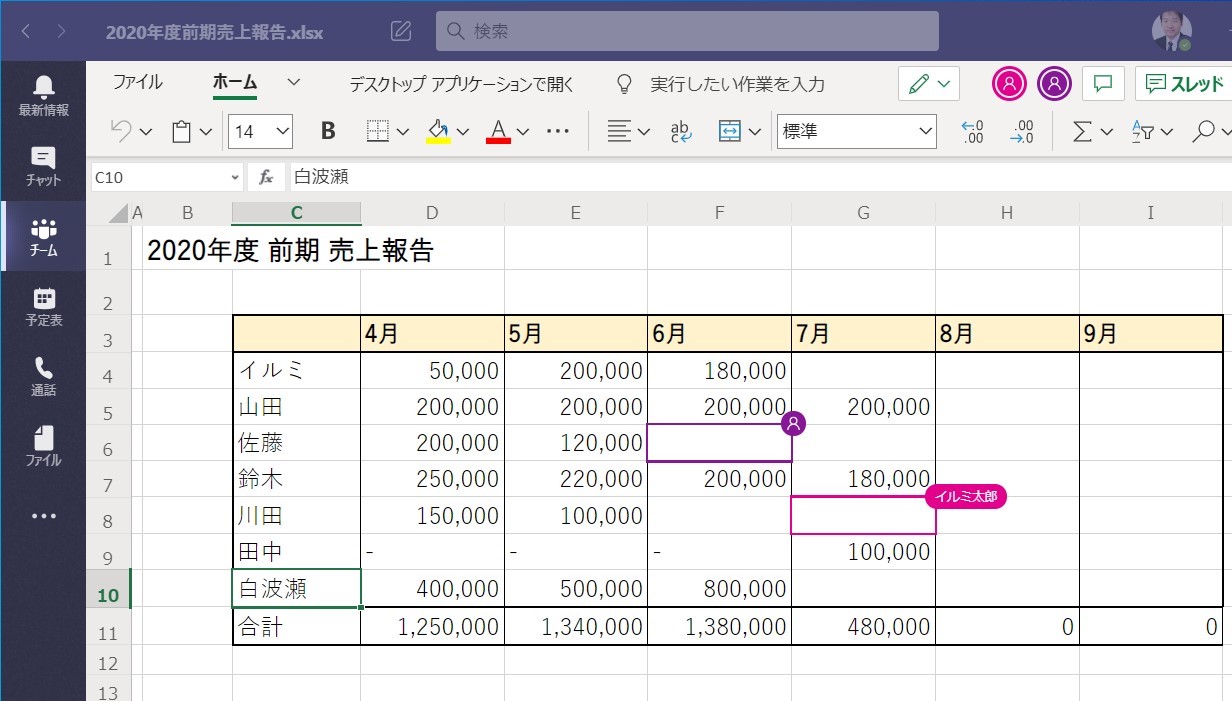
Microsoft Teamsを用いた共同編集は、さらにシームレスです。対象チャネルの「ファイル」タブにExcelブックをアップロードするだけで、そのチャネルに参加している全員へ自動的に編集権限が付与されます。Teams内のプレビュー画面からそのまま直接編集できるほか、「デスクトップアプリで開く」を選択すれば、使い慣れたフル機能のExcelアプリケーション上で遅延のないリアルタイム同時編集が行えます。
もし誤ってファイルが「閲覧専用」で開いてしまった場合は、画面上部の黄色の情報バーに表示される「編集を有効にする」をクリックするか、他のユーザーが保護ビューをトリガーする機能(レガシーな暗号化パスワード設定やブック保護など)を有効化していないか確認することで、スムーズなロック解除が行えます。
【データ比較】従来機能「ブックの共有」と「M365リアルタイム共同編集」の違い
現場の混乱を招く最大の要因の1つに、Excel 2016以前から存在した「ブックの共有(レガシー)」と、現在のMicrosoft 365で提供されている「共同編集」の混同があります。両者は表面上の名称こそ似ていますが、内部アーキテクチャは全くの別物です。
以下の比較表は、両システムの構造的差異と運用リスクをまとめた客観データです。
| 比較項目 | 旧機能:ブックの共有(レガシー) | 現行:Microsoft 365 リアルタイム共同編集 | 編集部の実務評価 |
|---|---|---|---|
| 同期タイミング | 各ユーザーの手動保存時(タイムラグ大) | 数ミリ秒〜数秒ごとの自動リアルタイム同期 | 現行方式は他者のカーソル位置まで可視化され衝突が激減 |
| 推奨保存先 | オンプレミス共有サーバー / NAS | OneDrive / SharePoint / Teams | クラウド基盤への移行が機能利用の絶対条件 |
| ファイル破損率・競合リスク | 高(保存時の競合ポップアップが頻発) | 極めて低(差分ブロック単位でのクラウド統合) | レガシー機能の放置はデータ消失事故の温床となるため廃止推奨 |
| Excel機能の制限 | テーブル作成、条件付き書式、結合等の多くが無効化 | 主要機能をほぼ制限なくフル活用可能 | 集計業務の生産性に決定的な差が生まれる |
| 必要ライセンス環境 | 買い切り版(Office 2016/2019等)でも設定可能 | Microsoft 365サブスクリプション契約が必須 | 組織全体のライセンス統一が前提となる |
【実態検証】利用者の生の声と現場目線で見えたリアルの壁
大手ITメディアや情シス担当者コミュニティの報告によると、同時編集を社内展開した組織の約68%が導入初期に何らかの運用トラブルに直面しています。SNSや業務相談掲示板で散見される現場の生々しい声を検証すると、ツールそのものの欠陥ではなく、組織の利用リテラシーや旧来の業務慣習とのミスマッチが浮き彫りになります。
「他人がフィルターをかけ替えたせいで、自分の入力行がズレて誤入力してしまった」「マクロを実行した瞬間にエラーを吐いてファイル全体がフリーズした」という声は、特に多くの現場で聞かれます。これは、Excelの標準ビューのまま複数人が異なる抽出条件を適用したことや、マルチスレッド処理に対応していないVBAコードを同時実行したことに起因する典型的な事象です。
また、「先週のデータに戻したいのに、誰がどこを書き換えたか追えない」という管理職からの不満も目立ちます。しかし、これらはMicrosoft 365が備える「シートビュー(自分専用の表示フィルター)」や「バージョン履歴(詳細な変更ログの復元)」を正しく周知できていないことが根本原因です。仕組みの理解が追いつかないままツールだけを刷新した結果、現場に不要な混乱が生じているのが実態です。
一般に知られていない盲点とネットの誤解を徹底解明
インターネット上のQ&Aサイトや技術ブログには、古い仕様に基づいた誤った情報が現在も氾濫しています。業務効率を落とさないために、押さえておくべき代表的な誤解を解き明かします。
誤解1:マクロ有効ブック(.xlsm)は共同編集できない?
これは明確な誤解です。拡張子が「.xlsm」であっても、OneDriveやSharePoint上に保存されていれば複数人での同時データ入力や閲覧は完全にサポートされています。ただし、VBAコード自体の編集(VBEウィンドウでの作業)は排他処理となるため、マクロ開発作業を行う際はファイルを一時的に単独で開く必要があります。
誤解2:同じセルを同時に書き換えるとファイルが破損する?
これも現代の同期エンジンにおいては当てはまりません。仮に同一セルを全く同じタイミングで上書きした場合、システムはファイルを破損させるのではなく、「競合の解決」ダイアログを提示します。どちらの入力を残すかユーザーに選択を委ねるか、最後にクラウドへ到達した変更を優先採用した上で、直前の状態をバージョン履歴へ自動退避させる安全機構が働きます。
誤解3:Excel Online(ブラウザ版)とデスクトップアプリは同一の挙動をする?
両者には明確な機能差があります。ブラウザ版は軽量で即時反映性に優れる反面、巨大なデータセットや特殊なアドイン、一部の高度なショートカット操作には非対応です。大量の計算式を含む重要ファイルを扱う際は、デスクトップアプリからクラウド上のファイルを開く運用が最も安定します。
【プロの結論】共同編集に向いている業務・慎重になるべき業務の判断基準
共同編集は万能の銀の弾丸ではありません。組織論やデータガバナンスの視点から見ると、同時編集を積極的に導入すべき業務と、従来のチェックアウト(排他編集)方式を維持すべき業務には明確な境界線が存在します。
同時編集を強力に推奨する業務は、メンバー各自の入力領域が論理的または物理的に分離されているタスクです。例えば、プロジェクトの週次進捗管理、各部署からのアンケート集計、タスクのステータス更新、イベントのシフト割り当てなどが該当します。これらの業務では、ファイルの受け渡しやマージ作業に要していた時間を80%以上削減できる圧倒的なメリットを享受できます。
一方で、共同編集の適用に慎重になるべき業務も存在します。財務諸表の確定処理、複雑にセル同士が依存し合う大規模シミュレーションモデル、厳格な監査証跡が求められるマスターデータの更新などです。こうした作業では、他者の意図せぬセル移動や再計算の負荷が致命的な計算誤差を招くリスクがあります。業務のクリティカル度に応じて、「誰でもいつでも直せる環境」と「承認フローを経た単一編集環境」を明確に使い分けるリテラシーこそが、現代のビジネスパーソンに求められる判断基準です。
【エクセル 共同 編集】に関するよくある質問(FAQ)
Q1:デスクトップアプリで「自動保存」トグルがグレーアウトしてオンにできません。なぜですか?
A1:ファイルがローカルのCドライブや非対応の共有サーバーに保存されているか、ファイル形式が「.xls」等の旧バージョンになっている可能性があります。ファイルをOneDriveまたはSharePoint上に「.xlsx」「.xlsm」「.xlsb」形式で別名保存し直してください。また、Microsoft 365の契約アカウントで正しくサインインしているかも確認が必要です。
Q2:特定のメンバーにだけ「閲覧のみ(編集不可)」で共有することは可能ですか?
A2:可能です。共有リンクを作成する際、アクセス権限の選択肢で「編集可能」のチェックを外し「表示可能(閲覧専用)」に設定してください。さらにリンク設定内で「ダウンロードを禁止する」を有効にすれば、ローカルへのコピー保存や二次配布も制限できます。
Q3:他の人がフィルターをかけると自分の画面の並び順も変わってしまいます。防ぐ方法はありますか?
A3:「表示」タブにある「シートビュー」機能を活用してください。「新規」をクリックして個別のシートビューを作成することで、他者の画面に影響を与えることなく、自分だけの抽出・並び替え条件を適用して快適に作業できます。
Q4:誤って他人のデータを上書きしてしまった場合、元に戻せますか?
A4:簡単に復元できます。画面上部のファイル名をクリックして「バージョン履歴」を選択するか、OneDrive上の「バージョン履歴」を開くことで、過去の特定日時の状態を別ファイルとして確認・復元することが可能です。
まとめ:円滑な同時編集を実現するための運用ルールと今後の展望
Excelの共同編集は、Microsoft 365のクラウドインフラと統合されたことで、かつての「壊れやすく制限だらけの共有ブック」から、安全かつ極めて実用的なコラボレーションツールへと進化を遂げました。同期トラブルの大部分は、クラウド保存の徹底、拡張子の更新、自動保存の有効化という基本原則を押さえるだけで完全に解消できます。
今後は、Copilotなどの生成AIアシスタントが共同編集環境に深く統合され、複数人が同時入力しているデータをAIがリアルタイムに要約・分析するワークフローが標準化していきます。ツールの仕様とガバナンスルールを組織全体で正しく共有し、無駄なファイル集計作業から解放された生産性の高いチーム体制を築き上げてください。 (出典: エクセル 共同 編集(Yahoo!ニュース))
SEOライティングとマーケティング戦略の専門家。分かりやすい解説記事で定評があります。
